
Αυτή η μέθοδος σάς επιτρέπει να συνδέσετε τον εκτυπωτή απευθείας σε έξυπνες συσκευές χωρίς τη χρήση ασύρματου δρομολογητή.
Για χρήστες iOS ή Android είναι βολική η εγκατάσταση από το Epson Smart Panel.
Θα χρειαστεί να πραγματοποιήσετε αυτές τις ρυθμίσεις στον εκτυπωτή και στην έξυπνη συσκευή μία φορά. Δεν θα χρειαστεί να τις πραγματοποιήσετε ξανά, εκτός κι αν απενεργοποιήσετε το Wi-Fi Direct ή επαναφέρετε τις ρυθμίσεις δικτύου στις προεπιλεγμένες τιμές.
Επιλέξτε Διαμόρφωση Wi-Fi στην αρχική οθόνη.
Για να επιλέξτε ένα στοιχείο, χρησιμοποιήστε τα κουμπιά 


 και έπειτα πατήστε το κουμπί OK.
Επιλέξτε Wi-Fi Direct.
Ελέγξτε το μήνυμα και, στη συνέχεια, πατήστε το κουμπί OK για να συνεχίσετε.
Ελέγξτε το μήνυμα και, στη συνέχεια, πατήστε το κουμπί OK για να συνεχίσετε.
Πατήστε το .
Επιλέξτε Συσκευές με άλλα λειτουργικά συστήματα.
Μετακινηθείτε στην οθόνη με το κουμπί και ελέγξτε τις πληροφορίες σύνδεσης για το Wi-Fi Direct.
Στην οθόνη Wi-Fi της έξυπνης συσκευής επιλέξτε το SSID που εμφανίζεται στον πίνακα ελέγχου του εκτυπωτή και έπειτα πληκτρολογήστε τον κωδικό πρόσβασης.
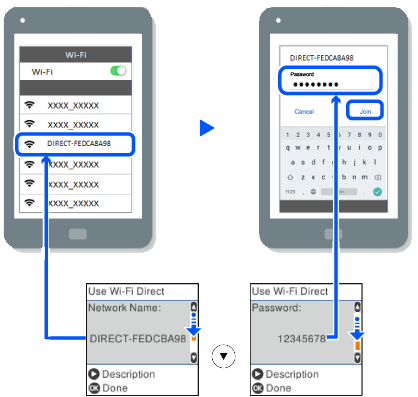
Στον πίνακα ελέγχου του εκτυπωτή πατήστε το κουμπί OK.
Στην οθόνη εφαρμογών εκτύπωσης για την έξυπνη συσκευή, επιλέξτε τον εκτυπωτή στον οποίο θέλετε να συνδεθείτε.
Για τις έξυπνες συσκευές που έχετε συνδέσει ξανά στον εκτυπωτή, επιλέξτε το όνομα δικτύου (SSID) στην οθόνη Wi-Fi της έξυπνης συσκευής για να τις συνδέσετε ξανά.
Αν χρησιμοποιείτε συσκευή iOS, μπορείτε επίσης να συνδεθείτε σαρώνοντας τον κωδικό QR με την τυπική κάμερα του iOS. Ανατρέξτε στον παρακάτω σύνδεσμο https://epson.sn.