
Pour utiliser cette fonctionnalité, vérifiez que les applications suivantes sont installées sur votre ordinateur.
Epson ScanSmart (Windows 7 ou version ultérieure, ou OS X El Capitan (10.11) ou version ultérieure)
Epson Event Manager (Windows Vista/Windows XP, ou OS X Yosemite (10.10)/OS X Mavericks (10.9.5))
Epson Scan 2 (application nécessaire pour utiliser la fonction scanner)
Reportez-vous à ce qui suit pour vérifier les applications installées.
Windows 11: Cliquez sur le bouton Démarrer, puis vérifiez le dossier All apps > Epson Software > Epson ScanSmart, et le dossier EPSON > Epson Scan 2.
Windows 10 : cliquez sur le bouton Démarrer, puis rendez-vous dans le dossier Epson Software > Epson ScanSmart, puis dans le dossier EPSON > Epson Scan 2.
Windows 8.1/Windows 8 : entrez le nom de l’application dans l’icône Rechercher, puis vérifier l’icône affichée.
Windows 7 : cliquez sur le bouton Démarrer, puis sélectionnez Tous les programmes. Rendez-vous ensuite dans le dossier Epson Software > Epson ScanSmart, puis dans le dossier EPSON > Epson Scan 2.
Windows Vista/Windows XP : cliquez sur le bouton Démarrer, puis sélectionnez Tous les programmes ou Programmes. Rendez-vous ensuite dans le dossier Epson Software > Epson Event Manager, puis dans le dossier EPSON > Epson Scan 2.
Mac OS : sélectionnez Aller > Applications > Epson Software.
Placez les documents originaux.
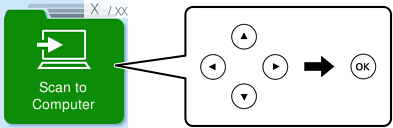
Sélectionnez Numér. vers ordi sur le panneau de commande.
Pour sélectionner un élément, utilisez les touches 


 et appuyez sur OK.
Sélectionnez la manière dont les images numérisées sur l’ordinateur seront enregistrées.
Si l'écran Sélect. Ordinateur s'affiche, sélectionnez un ordinateur sur lequel enregistrer les images numérisées.
Appuyez sur la touche  .
.
Lors de l’utilisation de Windows 7 ou d’une version ultérieure, ou d’OS X El Capitan (10.11) ou d’une version ultérieure : Epson ScanSmart se lance automatiquement sur votre ordinateur, et la numérisation démarre.
Pour une information plus détaillée sur l’utilisation du logiciel, reportez-vous à l’aide d’Epson ScanSmart. Cliquez sur Aide à l’écran Epson ScanSmart pour ouvrir l’aide.
Vous pouvez non seulement lancer la numérisation à partir de l’imprimante, mais aussi à partir de votre ordinateur en utilisant Epson ScanSmart.