
Cette méthode vous permet de connecter directement l’imprimante aux périphériques intelligents sans routeur sans fil.
Pour les utilisateurs iOS ou Android, il est pratique d’effectuer la configuration depuis Epson Smart Panel.
Vous ne devez définir qu’une fois ces paramètres pour l’imprimante et le périphérique intelligent auxquels vous souhaitez vous connecter. Il est inutile de redéfinir ces paramètres, sauf si vous désactivez Wi-Fi Direct ou restaurez les paramètres réseau par défaut.
Sélectionnez Config LAN sans fil à l’écran d’accueil.
Pour sélectionner un élément, utilisez les touches 


 et appuyez sur OK.
Sélectionnez Wi-Fi Direct.
Consultez le message, puis appuyez sur la touche OK pour continuer.
Consultez le message, puis appuyez sur la touche OK pour continuer.
Appuyez sur .
Sélectionnez Appareil d'autres OS.
Faites défiler l'écran avec la touche et vérifiez les informations de connexion pour le Wi-Fi Direct.
Sur l’écran Wi-Fi du périphérique intelligent, sélectionnez le SSID affiché sur le panneau de commande de l’imprimante pour vous connecter, puis saisissez le mot de passe.
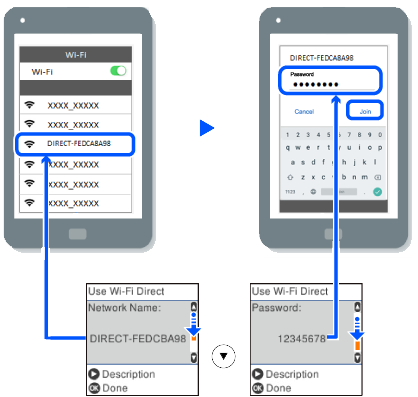
Sur le panneau de commande de l’imprimante, appuyez sur la touche OK.
Sur l’écran de l’application d’impression sur l’appareil intelligent, sélectionnez l’imprimante à laquelle vous souhaitez vous connecter.
Pour les périphériques intelligents qui ont déjà été connectés à l’imprimante, sélectionnez le nom du réseau (SSID) sur l’écran Wi-Fi du périphérique intelligent pour les connecter à nouveau.
Si vous utilisez un périphérique iOS, vous pouvez également vous connecter en numérisant le code QR avec la caméra iOS standard. Reportez-vous au lien ci-dessous https://epson.sn.