
Цорго бөглөрсөн бол, хэвлэмэл материал бүдэг болно эсвэл зураас харагдана. Цорго нилээд бөглөрсөн бол, хоосон цаас хэвлэнэ. Хэвлэлийн чанар муудсан бол, эхлээд хошуу шалгах онцлогийг ашиглаж, хошуу бөглөрсөн эсэхийг шалгана. Цорго бөглөрсөн бол, хэвлэгчийн толгойг цэвэрлэнэ.
Толгойг цэвэрлэж байхад сканнерийн хэсгийг онгойлгож, принтерийн унтрааж болохгүй. Толгой цэвэрлэж дуусаагүй бол, та хэвлэх боломжгүй хэвээр байна.
Толгой цэвэрлэхэд бэх хэрэглэх ба шаардлагатайгаас илүү хэмжээгээр хэрэглэж болохгүй.
Бэх бага болсон үед, хэвлэх толгойг цэвэрлэх боломжгүй байж магадгүй.
Хэрэв хошуу шалгах болон Цэвэрлэгээ-г 3 удаа давтах эсвэл Хүчтэй цэвэрлэгээ-г нэг удаа гүйцэтгэсний дараа ч хэвлэлийн чанар сайжрахгүй бол, хэвлэхгүйгээр дор хаяж 12 цаг хүлээж, дараа нь хошууны шалгалтыг дахин хийнэ үү. Бид принтерээ унтраахыг зөвлөж байна. Хэвлэлийн чанар сайжрахгүй байвал Тэжээлийн хор салгах-ийг ашиглаарай. Хэрвээ сайжрахгүй хэвээр байвал, Epson тусламж үйлчилгээний албатай холбоо барина уу.
Хэвлэгчийн толгойг хатахаас сэргийлэхийн тулд, тэжээл залгаатай байхад принтерийг тогноос салгаж болохгүй.
Та принтерийн хянах самбарыг ашиглан хэвлэх толгойг шалгаж, цэвэрлэж болно.
Принтерийн хянах самбар дээрх Засвар үйлчилгээ-г сонго.
Зүйлийг сонгохын тулд 


 товчлуурыг ашиглаж, дараа нь OK товчлуурыг дарна.
Хошуу Шалгах-г сонго.
Цаас ачаалах ба хошуу шалгах хэвийг хэвлэхийн тулд дэлгэц дээрх зааврыг дагана уу.
Хэвлэгчийн толгойн хошуу бөглөрсөн эсэхийг хэвлэсэн хээг харж шалгана уу.
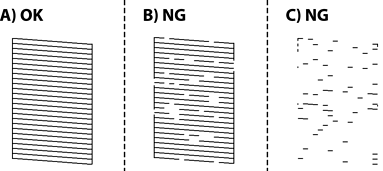
Бүх шугам бүрэн хэвлэгдэх хүртэл цэвэрлэгээг давтаж, дүрс хэвлэхээ үргэлжлүүлнэ.
Хэрэв хошуу шалгах болон цэвэрлэгээ-г 3 удаа давтах эсвэл Хүчтэй цэвэрлэгээ-г нэг удаа ажиллуулсны дараа ч хэвлэлийн чанар сайжрахгүй бол, хэвлэхгүйгээр дор хаяж 12 цаг хүлээж, дараа нь хошууны шалгалтыг дахин хийнэ үү.  товч дээр дарж принтерийг унтраахыг бид зөвлөж байна. Хэвлэлийн чанар сайжрахгүй байвал Хүчтэй хор зайлалт-ийг ашиглаарай.
Та мөн принтер драйвераас хэвлэгчийн толгойг шалгаж, цэвэрлэж болно.
Windows
Толгойны хошуу шалгаж хэвлэх-г Арчилгаа таб дээрээс дарна.
Mac OS
Apple цэс > Системийн тохиргоо > Принтер болон Сканнер (эсвэл Хэвлэх болон Сканнердах, Хэвлэх & Факс илгээх) > Epson(XXXX) > Сонголт ба Хангамж > Үйлчилгээ > Принтерийн үйлчилгээ > Толгойны хошуу шалгаж хэвлэх