
Če povezave z omrežjem Wi-Fi ni mogoče vzpostaviti, preverite, ali obstajaj težave z delovanjem ali nastavitvami priključene naprave.
Rešitve
Natisnite poročilo o preverjanju omrežne povezave, da vidite težavo in preverite priporočeno rešitev.
Podrobnosti o branju poročila o preverjanju omrežne povezave najdete v naslednjih povezanih informacijah.
Če želite preveriti več informacij o nastavitvah omrežja, natisnite list s stanjem omrežja.
Rešitve
Težavo boste morda lahko odpravili, kar je odvisno od rezultatov preverjanja.
Dvokliknite ikono Epson Printer Connection Checker na namizju.
Epson Printer Connection Checker se zažene.
Če ikona ni prikazana na namizju, upoštevajte spodnja navodila za zagon pripomočka Epson Printer Connection Checker.
Upoštevajte navodila na zaslonu za preverjanje.
Če se ime tiskalnika ne prikaže, namestite originlani gonilnik tiskalnika Epson.
Preverjanje, ali je nameščen originalni gonilnik za tiskalnik Epson — Windows
Ko prepoznate težavo, izvedite rešitev, prikazano na zaslonu.
Če težave ni mogoče odpraviti, preverite naslednje glede na dano situacijo.
Tiskalnika ni mogoče prepoznati prek povezave z omrežjem
Preverjanje stanja povezave tiskalnika z omrežjem (poročilo o omrežni povezavi)
Tiskalnika ni mogoče prepoznati prek povezave USB
Tiskalnik je bil zaznan, vendar tiskanje ni mogoče.
Tiskanje ni mogoče, čeprav je povezava vzpostavljena pravilno (Windows)
Rešitve
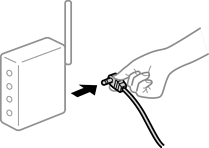
Izklopite naprave, v katerih želite vzpostaviti povezavo z omrežjem. Počakajte približno 10 sekund in nato vklopite naprave v tem vrstnem redu: brezžični usmerjevalnik, računalnik ali pametna naprava in tiskalnik. Tiskalnik in računalnik ali pametno napravo premaknite bližje brezžičnemu usmerjevalniku, da omogočite boljšo radijsko komunikacijo, in nato poskusite znova konfigurirati nastavitve omrežja.
Rešitve
Ko računalnik ali pametno napravo in tiskalnik pomaknete bližje brezžičnemu usmerjevalniku, izklopite brezžični usmerjevalnik in ga nato ponovno vklopite.
Rešitve
Znova konfigurirajte nastavitve povezave, tako da se ujemajo z novim brezžičnim usmerjevalnikom.
Rešitve
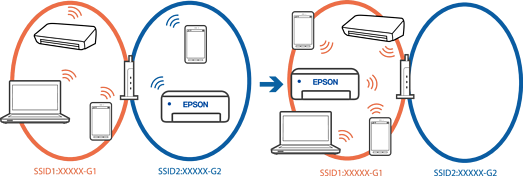
Če hkrati uporabljate več brezžičnih usmerjevalnikov ali ima brezžični usmerjevalnik več SSID-jev in naprav, povezanih z različnimi SSID-ji, povezave z brezžičnim omrežjem ni mogoče vzpostaviti.
Primer povezovanja z različnimi omrežji (SSID-ji)
Primer povezovanja z omrežji (SSID-ji) z različnim frekvenčnim razponom
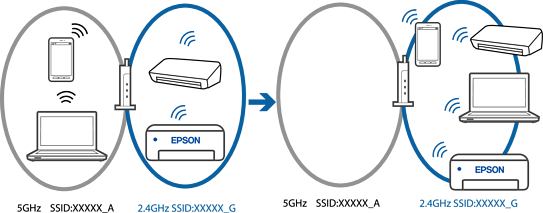
V računalniku ali pametni napravi vzpostavite povezavo z istim omrežjem (SSID) kot v tiskalniku.
Preverite SSID, s katerim je povezan tiskalnik, tako, da natisnete poročilo o preverjanju omrežne povezave.
V vseh računalnikih in pametnih napravah, ki jih želite povezati s tiskalnikom, preverite ime omrežja Wi-Fi ali omrežja, s katerim imate vzpostavljeno povezavo.
Če imata tiskalnik in računalnik ali pametna naprava vzpostavljeno povezavo v različnimi omrežji, napravo znova povežite s SSID-jem, s katerim je povezan tiskalnik.
Rešitve
V večini brezžičnih usmerjevalnikov je na voljo funkcija ločevalnika, ki preprečuje komunikacijo med napravami v omrežjih z istim SSID-jem. Če komunikacija med tiskalnikom in računalnikom ali pametno napravo ni mogoča, tudi če imajo vzpostavljeno povezavo z istim omrežjem, onemogočite funkcijo ločevalnika v brezžičnem usmerjevalniku. Podrobnosti najdete v priročniku, priloženem brezžičnemu usmerjevalniku.
Rešitve
Če je tiskalniku dodeljen naslov IP 169.254.XXX.XXX in če je maska podomrežja 255.255.0.0, naslov IP morda ni pravilno dodeljen.
Natisnite poročilo o omrežni povezavi ter nato preverite naslov IP in masko podomrežja, ki sta dodeljena tiskalniku. Za tiskanje poročila o omrežni povezavi, izberite Nastavitve > Nastavitve omrežja > Preverjanje povezave.
Znova zaženite brezžični usmerjevalnik ali ponastavite nastavitve omrežja za tiskalnik.
Rešitve
Ko vzpostavite povezavo v računalniku s sistemom Mac prek vrat USB 3.0, se lahko pojavijo radijske motnje frekvenc. Izvedite naslednja postopka, če povezave ni mogoče vzpostaviti z brezžičnim (Wi-Fi) omrežjem LAN ali če je delovanje nestabilno.
Napravo, ki je priključena v vrata USB 3.0, oddaljite od računalnika.
Rešitve
V računalniku ali pametni napravi poskusite obiskati poljubno spletno mesto, da preverite, ali so nastavitve omrežja v pametni napravi pravilne. Če ne morete obiskati nobenega spletnega mesta, je težava v računalniku ali pametni napravi.
Preverite omrežno povezavo računalnika ali pametne naprave. Dodatne podrobnosti najdete v dokumentaciji, ki je priložena računalniku ali pametni napravi.
Rešitve
Če ste tiskalnik povezali z ethernetnim kablom v napravah, ki podpirajo standard IEEE 802.3az (energijsko učinkovit ethernet), se lahko pojavijo naslednje težave, ki so odvisne od uporabljenega zvezdišča ali usmerjevalnika.
Povezava je nestabilna, povezava s tiskalnikom se stalno prekinja.
Povezave s tiskalnikom ni mogoče vzpostaviti.
Hitrost komunikacije je počasna.
Upoštevajte naslednja navodila za onemogočanje standarda IEEE 802.3az za tiskalnik in nato znova vzpostavite povezavo.
Odstranite ethernetni kabel, ki je priključen v računalnik in tiskalnik.
Če je za računalnik omogočen standard IEEE 802.3az, ga onemogočite.
Podrobnosti najdete v dokumentaciji, priloženi računalniku.
Računalnik in tiskalnik priključite neposredno z ethernetnim kablom.
V tiskalniku natisnite poročilo o omrežni povezavi.
Preverjanje stanja povezave tiskalnika z omrežjem (poročilo o omrežni povezavi)
V poročilu o omrežni povezavi preverite naslov IP tiskalnika.
V računalniku zaženite Web Config.
Izberite Log in in vnesite geslo skrbnika.
Zaženite spletni brskalnik in vnesite naslov IP tiskalnika.
Izberite Network Settings > Wired LAN.
Izberite OFF za IEEE 802.3az.
Kliknite Next.
Kliknite OK.
Odstranite ethernetni kabel, ki je priključen v računalnik in tiskalnik.
Če ste v 2. koraku za računalnik onemogočili standard IEEE 802.3az, ga omogočite.
Priključite ethernetne kable, ki ste jih odstranili v 1. koraku, v računalnik in tiskalnik.
Če se težava še vedno ponavlja, je vzrok morda v drugih napravah in ne v tiskalniku.