> المسح الضوئي > مسح ضوئي متقدم > إجراء إعدادات مخصصة للمسح الضوئي باستخدام لوحة التحكم

إجراء إعدادات مخصصة للمسح الضوئي باستخدام لوحة التحكم

باستخدام Epson Event Manager‏،  يمكنك تعيين إلى الكمبيوتر (مخصص) للمسح الضوئي إلى جهاز كمبيوتر باستخدام لوحة التحكم.

برجاء الاطلاع على تعليمات Epson Event Manager لمعرفة التفاصيل.

  1. ابدأ تشغيل Epson Event Manager.

    • Windows 10/Windows Server 2016
      انقر فوق زر البدء ثم حدد Epson Software > Event Manager.
    • Windows 8.1/Windows 8/Windows Server 2012 R2/Windows Server 2012
      أدخل اسم التطبيق في رمز البحث‏،  ثم حدد الرمز المعروض.
    • Windows 7/Windows Vista/Windows XP/Windows Server 2008 R2/Windows Server 2008/Windows Server 2003 R2/Windows Server 2003
      انقر فوق زر البدء‏،  ثم حدد جميع البرامج أو البرامج > Epson Software > Event Manager.
    • Mac OS
      حدد الانتقال إلى > التطبيقات > Epson Software > Event Manager.
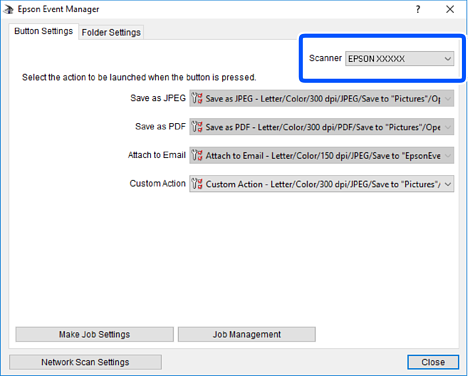
  2. تأكد من تحديد ماسحتك الضوئية باعتبارها الماسحة الضوئية في علامة التبويب إعدادات الزر على الشاشة الرئيسية.
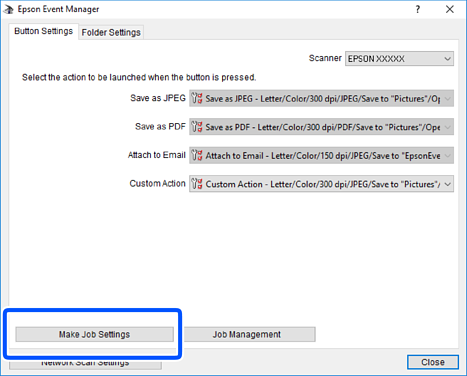
  3. انقر فوق ضبط إعدادات المهمة.

  4. اضبط إعدادات المسح الضوئي على شاشة إعدادات المهمة.
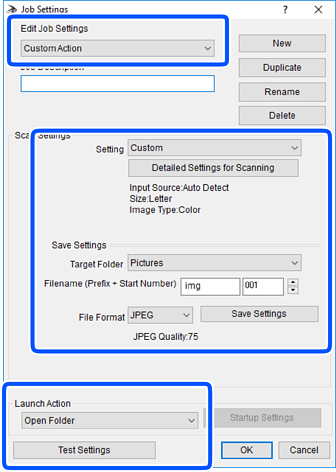
    • تعديل إعدادات المهمة‏: حدد إجراء مخصص.
    • الإعداد‏: قم بإجراء المسح الضوئي باستخدام أفضل إعدادات نوع المستند الأصلي المحدد. انقر فوق الإعدادات التفصيلية للمسح الضوئي لضبط العناصر مثل الدقة أو اللون لحفظ الصورة الممسوحة ضوئيًا.
    • المجلد الهدف‏: حدد مجلد حفظ للصورة الممسوحة ضوئيًا.
    • اسم الملف (البادئة + رقم البدء)‏: غيّر إعدادات اسم الملف الذي ترغب في حفظه.
    • تنسيق الملف‏: حدد تنسيق الحفظ.
    • تشغيل الإجراء‏: حدد الإجراء عند المسح الضوئي.
    • اختبار الإعدادات‏: لبدء اختبار المسح الضوئي باستخدام الإعدادات الحالية.
  5. انقر فوق موافق للعودة إلى الشاشة الرئيسية.

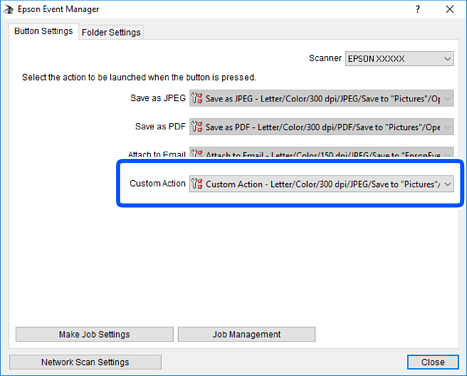
  6. تأكد من تحديد إجراء مخصص على قائمة إجراء مخصص.
  7. انقر فوق إغلاق لإغلاق Epson Event Manager.