
Bu xüsusiyyətdən istifadə etmək üçün aşağıdakı proqramların kompüterdə quraşdırıldığından əmin olun.
Epson Event Manager
Epson Scan 2
Quraşdırılmış proqramları yoxlamaq üçün aşağıdakına baxın.
Windows 10: Başlatma düyməsinə klikləyin, sonra Windows Sistemi — İdarə Paneli — Proqramlar — Proqramlar və Xüsusiyyətlər seçin.
Windows 8.1/Windows 8: İş masası — Parametrlər — İdarə paneli — Proqramlar — Proqramlar və Xüsusiyyətlər seçin.
Windows 7: Başlatma düyməsinə klikləyin, sonra İdarə paneli — Proqramlar — Proqramlar və Xüsusiyyətlər seçin
Mac OS: Keç > Proqramlar > Epson Software seçin.
Orijinalları yerləşdirin.
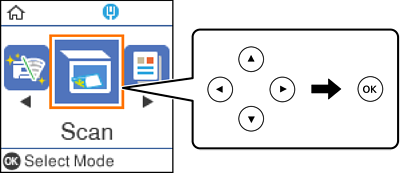
İdarəetmə panelində Skanla seçin.
Element seçmək üçün 


 düymələrini istifadə edin, sonra OK düyməsinə basın.
Skanlanmış təsvirin kompüterdə necə saxlanmasını aşağıdakı menyulardan seçin, sonra OK düyməsini basın.
Skanlanan şəkillərin saxlanacağı kompüteri seçin.
Printer şəbəkəyə qoşulu olduqda skanlanmış şəkli hansı kompüterdə saxlamaq istədiyinizi seçə bilərsiniz. Printerin idarəetmə panelində 20-yə qədər kompüteri göstərə bilərsiniz. Epson Event Manager-də Network Scan Name (Alphanumeric) təyin etsəniz, o, idarəetmə panelində göstərilir.
 düyməsinə basın.