
Решения
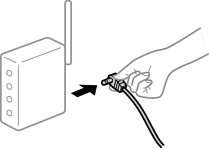
Изключете устройствата, които желаете да свържете към мрежата. Изчакайте около 10 секунди и след това включете устройствата в следната последователност; безжичен маршрутизатор, компютър или смарт устройство, а след това и принтера. Преместете принтера и компютъра или смарт устройството по-близо до безжичния маршрутизатор, за да подпомогнете радиовръзката, и след това се опитайте да зададете мрежовите настройки отново.
Решения
След преместване на компютъра или смарт устройството по-близо до безжичния маршрутизатор, изключете безжичния маршрутизатор, след което отново го включете.
Решения
Извършете отново настройките на връзката така, че да съвпадат с новия безжичен маршрутизатор.
Решения
Повечето безжични маршрутизатори разполагат с функция за разделител за поверителност, която блокира комуникацията между свързаните устройства. Ако не можете да осъществите комуникация между принтера и компютъра или смарт устройството дори ако са свързани към една и съща мрежа, дезактивирайте разделителя за поверителност на безжичния маршрутизатор. Вижте предоставеното с безжичния маршрутизатор ръководство за подробна информация.
Решения
Ако IP адресът, назначен към принтера, е 169.254.XXX.XXX, а маската на подмрежата е 255.255.0.0, IP адресът може да не e назначен правилно.
Разпечатайте отчета за мрежова връзка, след което проверете IP адреса и маската на подмрежата, назначени към принтера.
Нулирайте мрежовите настройки на принтера.
Решения
Опитайте се да отидете на който и да е уебсайт от Вашето смарт устройство, за да се уверите, че настройките на мрежата на Вашето устройство са правилни. Ако не можете да отидете на който и да е уебсайт, има проблем в смарт устройството.
Проверка на мрежовата връзка на компютъра. Вижте документацията, предоставена с Вашето смарт устройство, за повече информация.