
Løsninger
Sluk de enheder, som du vil tilslutte til netværket. Vent i cirka 10 sekunder, og tænd derefter enhederne i følgende rækkefølge; trådløs router, computer eller smartenhed og derefter printer. Flyt printeren og computeren eller smartenheden tættere på den trådløse router for at hjælpe med radiobølgekommunikation, og forsøg derefter at foretage netværksindstillinger igen.
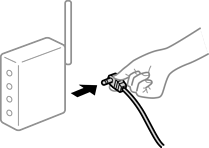
Løsninger
Når du har flyttet computeren eller smartenheden tættere på den trådløse router, skal du slukke for den trådløse router og derefter tænde den igen.
Løsninger
Foretag forbindelsesindstillingerne igen, så de passer til den nye trådløse router.
Løsninger
De fleste trådløse routere har en privatlivsbeskyttelsesfunktion, som blokerer kommunikation mellem tilsluttede enheder. Hvis du ikke kan kommunikere mellem printeren og computeren eller smartenheden, selvom de er sluttet til samme netværk, skal du deaktivere privatlivsbeskyttelsen på den trådløse router. Du kan læse mere om trådløse routere i den medfølgende vejledning.
Løsninger
Hvis IP-adressen, der er tildelt printeren, er 169.254.XXX.XXX, og subnetmasken er 255.255.0.0, er IP-adressen muligvis ikke tildelt korrekt.
Udskriv netværksforbindelsesrapporten, og kontroller derefter IP-adressen og den undernetmaske, der er tildelt printeren.
Nulstil printerens netværksindstillinger.
Løsninger
Prøv at få adgang til en hjemmeside fra din smartenhed for at sikre, at smartenhedens netværksindstillinger er korrekte. Hvis du ikke kan få adgang til en hjemmeside, er der et problem på smartenheden.
Kontroller netværksforbindelsen på computeren. Se dokumentationen, der følger med din smartenhed, for at få flere oplysninger.