
Για να χρησιμοποιήσετε αυτήν τη δυνατότητα, βεβαιωθείτε ότι οι παρακάτω εφαρμογές έχουν εγκατασταθεί στον υπολογιστή σας.
Epson Event Manager
Epson Scan 2
Ανατρέξτε στα παρακάτω για να ελέγξετε για εγκατεστημένες εφαρμογές.
Windows 10: κάντε κλικ στο κουμπί έναρξης και, στη συνέχεια, επιλέξτε Σύστημα Windows — Πίνακας ελέγχου — Προγράμματα — Προγράμματα και δυνατότητες.
Windows 8.1/Windows 8: επιλέξτε Επιφάνεια εργασίας — Ρυθμίσεις — Πίνακας ελέγχου — Προγράμματα — Προγράμματα και δυνατότητες.
Windows 7: κάντε κλικ στο κουμπί έναρξης και έπειτα επιλέξτε Πίνακας ελέγχου — Προγράμματα — Προγράμματα και δυνατότητες
Mac OS: επιλέξτε Μετάβαση > Εφαρμογές > Epson Software.
Τοποθετήστε τα πρωτότυπα.
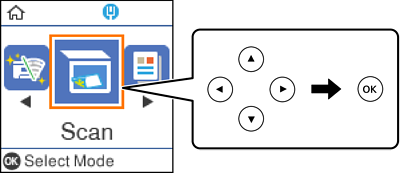
Επιλέξτε Σάρωση στον πίνακα ελέγχου.
Για να επιλέξτε ένα στοιχείο, χρησιμοποιήστε τα κουμπιά 


 και έπειτα πατήστε το κουμπί OK.
Επιλέξτε τον τρόπο με τον οποίο να αποθηκεύονται οι σαρωμένες εικόνες σε έναν υπολογιστή από τα παρακάτω μενού και, στη συνέχεια, πατήστε το κουμπί OK.
Επιλέξτε τον υπολογιστή στον οποίο θέλετε να αποθηκεύσετε τις σαρωμένες εικόνες.
Με τον εκτυπωτή συνδεδεμένο σε δίκτυο, μπορείτε να επιλέξετε τον υπολογιστή στον οποίο θέλετε να αποθηκεύσετε τις σαρωμένες εικόνες. Μπορείτε να προβάλλετε και 20 υπολογιστές στον πίνακα ελέγχου του εκτυπωτή. Εάν ορίσετε ένα Όνομα δικτυακής σάρωσης (Αλφαριθμητικό) στο Epson Event Manager, αυτό εμφανίζεται στον πίνακα ελέγχου.
Πατήστε το κουμπί  .
.