
Pange printerisse A4-formaadis tavapaberit.
Valige avakuval Hooldus.
Kasutage kirje valimiseks nuppe 


 ja seejärel vajutage nuppu OK.
Valige Pihusti kontrollimine.
Järgige pihustite kontroll-lehe printimiseks ekraanil kuvatavaid juhiseid.
Kontrollige prinditud mustrit, et näha, kas prindipea pihustid on ummistunud.
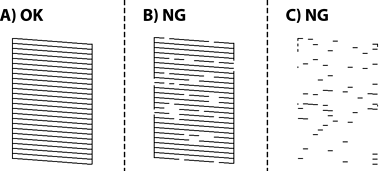
Kui prindikvaliteet ei parane pärast seda, kui olete 3 korda pihusteid kontrollinud ja prindipead puhastanud, oodake vähemalt 6 tundi ilma printimata ja kontrollige seejärel uuesti pihusteid ja puhastage prindipead. Soovitame printeri välja lülitada, vajutades nuppu  . Kui prindikvaliteet pole endiselt paranenud, siis teostage Põhjalik puhastus.