> Skannimine > Täiustatud skannimine > Skannimise kohandatud seadete tegemine juhtpaneelilt

Skannimise kohandatud seadete tegemine juhtpaneelilt

Suvandi Epson Event Manager abil saate määrata sätted Arvutisse (kohandatud), et kasutada arvutisse skannimiseks juhtpaneeli.

Lisateabe saamiseks lugege funktsiooni Epson Event Manager spikrit.

  1. Käivitage Epson Event Manager.

    • Windows 10/Windows Server 2016
      Klõpsake nuppu Start ja valige seejärel Epson Software > Event Manager.
    • Windows 8.1/Windows 8/Windows Server 2012 R2/Windows Server 2012
      Sisestage rakenduse nimi otsimise tuumnuppu ja valige seejärel kuvatud ikoon.
    • Windows 7/Windows Vista/Windows XP/Windows Server 2008 R2/Windows Server 2008/Windows Server 2003 R2/Windows Server 2003
      Klõpsake nuppu Start ja seejärel valige Kõik programmid või Programmid > Epson Software > Event Manager.
    • Mac OS
      Valige Mine > Rakendused > Epson Software > Event Manager.
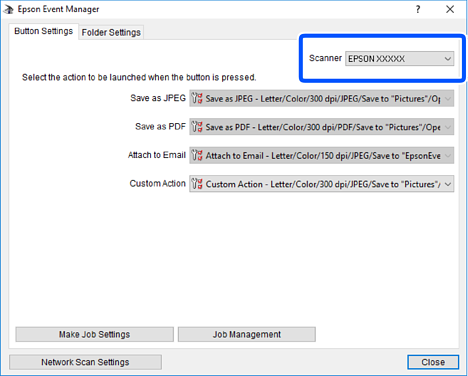
  2. Veenduge, et teie skanner oleks valitud peaekraanil suvandis Scanner vahekaardil Button Settings.
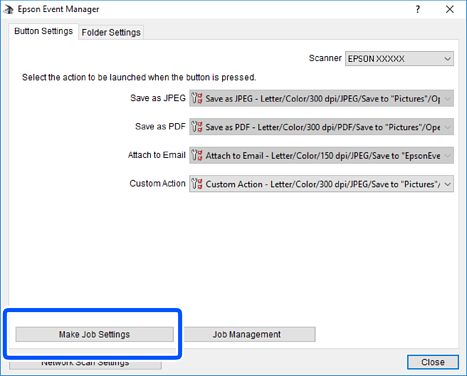
  3. Klõpsake nuppu Make Job Settings.

  4. Valige skannimise sätted ekraanil Job Settings.
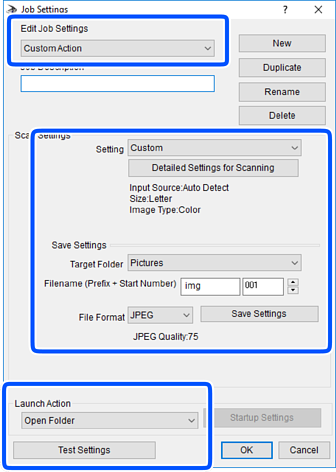
    • Edit Job Settings: valige Custom Action.
    • Setting: skannige parimate sätetega valitud tüüpi originaali jaoks. Klõpsake valikut Detailed Settings for Scanning, et määrata sellised üksused nagu skannitud kujutise salvestamise eraldusvõime või värv.
    • Target Folder: valige skannitud kujutise salvestuskaust.
    • Filename (Prefix + Start Number): muutke salvestatava faili nime sätteid.
    • File Format: valige salvestusvorming.
    • Launch Action: valige skannimisel käivitatav toiming.
    • Test Settings: käivitab valitud sätetega testskannimise.
  5. Peaekraanile naasmiseks klõpsake valikut OK.

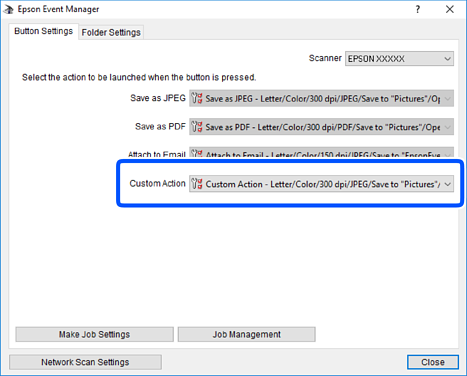
  6. Veenduge, et Custom Action oleks loendis Custom Action valitud.
  7. Klõpsake valikut Close, et sulgeda rakendus Epson Event Manager.