
इस सुविधा का उपयोग करने के लिए, सुनिश्चित करें कि आपके कंप्यूटर पर निम्न एप्लिकेशन इंस्टॉल हैं।
Epson Event Manager
Epson Scan 2
इंस्टॉल किए गए एप्लिकेशन की जाँच करने के लिए निम्नलिखित देखें।
Windows 10: स्टार्ट बटन पर क्लिक करें, और फिर Windows सिस्टम — कंट्रोल पैनल — प्रोग्राम्स — प्रोग्राम्स और फ़ीचर्स का चयन करें।
Windows 8.1/Windows 8: डेस्कटॉप — सेटिंग्स — कंट्रोल पैनल — प्रोग्राम्स — प्रोग्राम और फ़ीचर्स का चयन करें।
Windows 7: स्टार्ट बटन क्लिक करें, और फिर कंट्रोल पैनल — प्रोग्राम्स — प्रोग्राम्स और फ़ीचर्स का चयन करें
Mac OS: जाएं > एप्लिकेशंस > Epson Software का चयन करें।
मूल प्रतियाँ रखें।
कंट्रोल पैनल पर स्कैन करें का चयन करें।
किसी आइटम का चयन करने के लिए, 


 बटनों का उपयोग करें, और फिर OK बटन दबाएं।
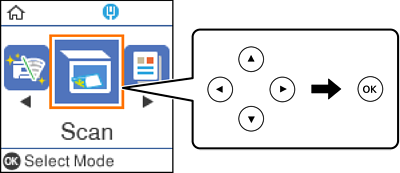
स्कैन की गई छवि को निम्नलिखित मेनू से कंप्यूटर पर कैसे सहेजना है, का चयन करें और उसके बाद OK बटन दबाएं।
वह कंप्यूटर चुनें जिसमें आप स्कैन की गई छवियां संचित करना चाहते हैं।
जब प्रिंटर किसी नेटवर्क से जुड़ा होता है, तो आप वह कंप्यूटर चुन सकते हैं जिसमें आप स्कैन किया गया चित्र सहेजना चाहते हैं। आप प्रिंटर के कंट्रोल पैनल पर 20 से अधिक कंप्यूटर दिखा सकते हैं। यदि आप Epson Event Manager में Network Scan Name (Alphanumeric) सेट करते हैं, तो यह कंट्रोल पैनल पर प्रदर्शित होता है।
 बटन दबाएँ।