

A műveletek és képernyők az adott alkalmazástól függően eltérőek lehetnek. További részleteket az alkalmazás súgójában talál.
Töltse be a papírt a nyomtatóba.
Nyissa meg a kinyomtatni kívánt fájlt.
Válassza ki a Nyomtatás lehetőséget a Fájl menüből, vagy egy másik parancsot, ha szeretne hozzáférni a nyomtatási párbeszédpanelhez.
Szükség esetén kattintson a Részletek megjelenítése vagy a(z)  elemre a nyomtatási ablak kibontásához.
Jelölje ki a nyomtatót.
Jelölje ki a Nyomtatási beállítások lehetőséget a felugró menüből.
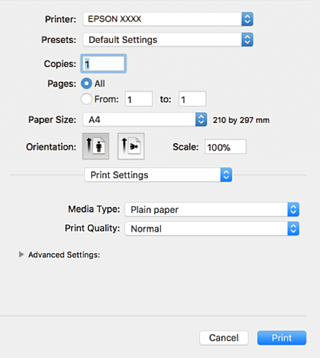
Ha a(z) Nyomtatási beállítások menü nem jelenik meg macOS High Sierra, macOS Sierra, OS X El Capitan, OS X Yosemite, OS X Mavericks, OS X Mountain Lion rendszerben, az Epson nyomtató-illesztőprogram nincs megfelelően telepítve. Engedélyezze az alábbi menüből. macOS Mojave nem fér hozzá a(z) Nyomtatási beállítások opcióhoz az Apple alkalmazásokban, mint a TextEdit.
Válasza ki a Rendszerbeállítások lehetőséget a(z) Apple menü > Nyomtatók és szkennerek (vagy Nyomtatás és szkennelés, Nyomtatás és faxolás) menüpontban, távolítsa el a nyomtatót, majd adja újra hozzá a nyomtatót. Nyomtató hozzáadásához lásd a következőt.
Szükség esetén módosítsa a beállításokat.
Részletes információért tekintse meg a nyomtató-illesztőprogram menüpontjait.
Kattintson a Nyomtatás elemre.
Ha szeretné visszavonni a nyomtatást, a számítógépen kattintson a nyomtató ikonra a Dokkolás menüben. Válassza ki a visszavonni kívánt feladatot, majd tegye az alábbi lépések egyikét. Azonban abban az esetben már nem vonhatja vissza a nyomtatási feladatot a számítógépen, ha a feladat már teljes egészében el lett küldve a nyomtatóra. Ebben az esetben a nyomtatón található vezérlőpanellel kell visszavonatni a nyomtatási feladatot.
OS X Mountain Lion vagy újabb
Kattintson a  ikonra a folyamatsáv mellett.
Mac OS X v10.6.8–v10.7.x
Kattintson a Törlés gombra.