
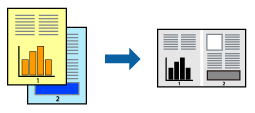
A(z) Nyomtatási feladatrendező Lite lehetőséget biztosít különféle alkalmazások által létrehozott fájlok összefűzésére és azok egyszerre történő kinyomtatására. Megadhatja az összefűzött fájlok nyomtatási beállításait, például a többoldalas elrendezést és a kétoldali nyomtatást.
Töltse be a papírt a nyomtatóba.
Nyissa meg a kinyomtatni kívánt fájlt.
Válassza ki a Nyomtatás vagy a Nyomtatási beállítás lehetőséget a Fájl menüből.
Jelölje ki a nyomtatót.
A nyomtató-illesztőprogram ablakának a megnyitásához válassza a Beállítások vagy a Tulajdonságok elemet.
Válassza a(z) Nyomtatási feladatrendező Lite elemet a Fő lapon, majd válassza ki az OK lehetőséget.
Kattintson a Nyomtatás elemre.
A nyomtatás indításakor megjelenik a(z) Nyomtatási feladatrendező Lite ablak.
Ha a(z) Nyomtatási feladatrendező Lite ablak nyitva van, akkor nyissa meg azt a fájlt, melyet a mostani fájllal össze szeretne fűzni, majd ismételje meg a fenti lépéseket.
Ha kiválaszt egy olyan nyomtatási feladatot, amelyet a(z) Nyomtatási feladatrendező Lite ablakban adtak hozzá a(z) Nyomtatás alatt álló projekt Lite szakaszhoz, akkor lehetősége van szerkeszteni az oldal elrendezését.
A nyomtatás indításához a(z) Fájl menüben kattintson a(z) Nyomtatás elemre.
Ha az összes nyomtatási adat Nyomtatás alatt álló projekt szakaszhoz történő hozzáadása előtt zárja be a(z) Nyomtatási feladatrendező Lite ablakot, akkor a rendszer megszakítja azt a nyomtatási feladatot, amelyen éppen dolgozott az ablak bezárása előtt. Az aktuális feladat mentéséhez a(z) Fájl menüben kattintson a(z) Mentés elemre. A mentett fájlok „ecl” kiterjesztésűek lesznek.
Egy nyomtatási projekt megnyitásához kattintson a(z) Nyomtatási feladatrendező Lite elemre a nyomtató-illesztőprogram Karbantartás lapján; ekkor megnyílik a Job Arranger Lite ablak. Ezután, a fájl kijelöléséhez, jelölje ki a Megnyitás elemet a Fájl menüből.