
Az oldalak sorrendjének a módosításával, majd a nyomat összehajtásával füzetet is nyomtathat.
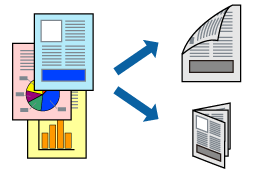
Ha nem olyan papírt használ, amely kétoldalas nyomtatáshoz alkalmas, a nyomtatási minőség romolhat és papírelakadás is előfordulhat.
A papírtól és a nyomtatott adattól függően a festék átüthet a papír másik oldalára.
Ha az EPSON Status Monitor 3 funkció nincs engedélyezve, nyissa meg a nyomtató-illesztőporgram ablakot, kattintson a Kiegészítő beállítások lehetőségre a Karbantartás lapon, majd válassza ki az Az EPSON Status Monitor 3 engedélyezése lehetőséget.
Ennek ellenére elképzelhető, hogy a kétoldalas nyomtatás nem lesz elérhető, ha a nyomtatót hálózaton keresztül vagy megosztott nyomtatóként használják.
Töltse be a papírt a nyomtatóba.
Nyissa meg a kinyomtatni kívánt fájlt.
Válassza ki a Nyomtatás vagy a Nyomtatási beállítás lehetőséget a Fájl menüből.
Jelölje ki a nyomtatót.
A nyomtató-illesztőprogram ablakának a megnyitásához válassza a Beállítások vagy a Tulajdonságok elemet.
Válassza ki a módszert a(z) Kétoldalas nyomtatás menüpontból a(z) Fő fülön.
A nyomtató-illesztőprogram Beállítások lapján válassza a(z) Brosúra elemet.
Kattintson az OK gombra.
Állítsa be a többi elemet a Fő és a További beállítások füleken, ahogy szükséges, majd kattintson a(z) OK elemre.
Kattintson a Nyomtatás elemre.
Amikor az első oldal nyomtatása befejeződött, egy felugró ablak jelenik meg a számítógépen. Kövesse a képernyőn megjelenő utasításokat.