
Per utilizzare questa funzionalità, assicurarsi che le seguenti appplicazioni siano installate sul computer.
Epson Event Manager
Epson Scan 2
Vedere quanto segue per verificare le applicazioni installate.
Windows 10: fare clic sul pulsante Start, quindi selezionare Sistema Windows — Pannello di controllo — Programmi — Programmi e funzionalità.
Windows 8.1/Windows 8: selezionare Desktop — Impostazioni — Pannello di controllo — Programmi — Programmi e funzionalità.
Windows 7: fare clic sul pulsante Start, quindi selezionare Pannello di controllo — Programmi — Programmi e funzionalità
Mac OS: selezionare Vai > Applicazioni > Epson Software.
Collocare gli originali.
Selezionare Scan. nel pannello di controllo.
OK
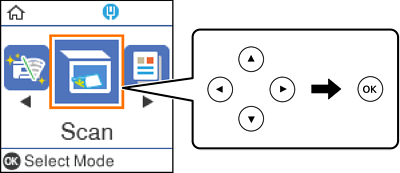
Selezionare il formato di salvataggio dell’immagine acquisita su un computer dai seguenti menu, quindi premere il pulsante OK.
Selezionare il computer nel quale si desidera salvare le immagini acquisite.
Quando la stampante è connessa a una rete, è possibile selezionare il computer sul quale salvare l’immagine acquisita. È possibile visualizzare fino a 20 computer nel pannello di controllo della stampante. Se si imposta Nome scansione rete (alfanumerico) in Epson Event Manager, il nome viene visualizzato nel pannello di controllo.
Premere il pulsante  .
.