
プリンターにA4サイズの普通紙をセットします。
ホーム画面で[プリンターのお手入れ]を選択します。
項目を選択するには、


 ボタンで動かして、OKボタンを押してください。
[ノズルチェック]を選択します。
画面の指示に従ってノズルチェックパターンを印刷します。
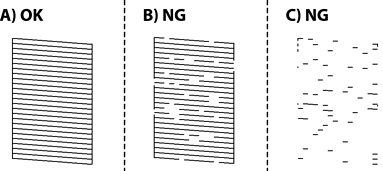
印刷したパターンを見て、ノズルに目詰まりがあるか確認します。
ノズルチェックとヘッドクリーニングを交互に3回程度繰り返しても目詰まりが解消されないときは、印刷しない状態で6時間以上放置した後、再度ノズルチェックとヘッドクリーニングを実行してください。 ボタンで電源を切って放置することをお勧めします。それでも改善されないときは、強力クリーニングを実行してください。