> Скенирање > Напредно скенирање > Одредување приспособени поставки за скенирање користејќи ја контролната табла

Одредување приспособени поставки за скенирање користејќи ја контролната табла

Користејќи ја Epson Event Manager, може да поставите Со компјутер (прилагодено) за скенирање во компјутер користејќи ја контролната табла.

За повеќе информации погледнете во Epson Event Manager.

  1. Стартувајте ја Epson Event Manager.

    • Windows 10/Windows Server 2016
      Кликнете на копчето за стартување, па изберете Epson Software > Event Manager.
    • Windows 8.1/Windows 8/Windows Server 2012 R2/Windows Server 2012
      Внесете го името на апликацијата во полето за пребарување, а потоа изберете ја прикажаната икона.
    • Windows 7/Windows Vista/Windows XP/Windows Server 2008 R2/Windows Server 2008/Windows Server 2003 R2/Windows Server 2003
      Кликнете на копчето за стартување, а потоа изберете Сите програми или Програми > Epson Software > Event Manager.
    • Mac OS
      Изберете Оди > Апликации > Epson Software > Event Manager.
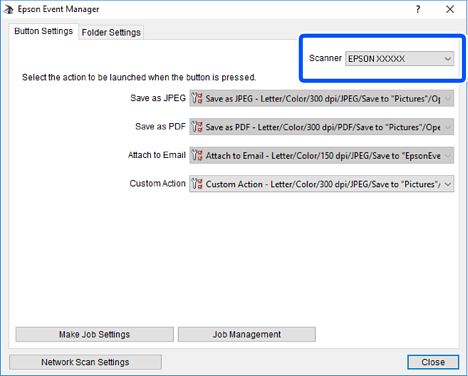
  2. Проверете дали скенерот е избран како Scanner на јазичето Button Settings на главниот екран.
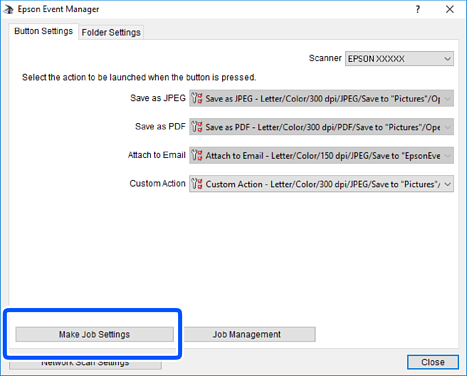
  3. Кликнете Make Job Settings.

  4. Одредете ги поставките за скенирање во екранот Job Settings.
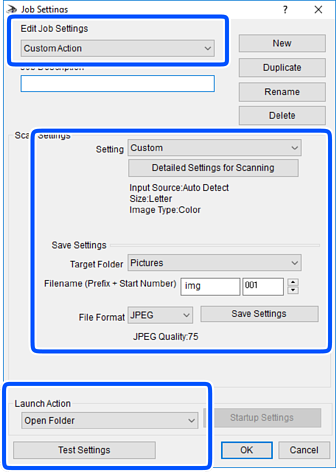
    • Edit Job Settings: изберете Custom Action.
    • Setting: скенирајте со користење на најдобрите поставки за избраниот тип на оригиналот. Кликнете на Detailed Settings for Scanning за да ги поставите ставките како што се резолуцијата или бојата за зачувување на скенираната слика.
    • Target Folder: изберете ја папката за зачувување на скенираната слика.
    • Filename (Prefix + Start Number): променете ги поставките за името на датотеката што сакате да ја зачувате.
    • File Format: изберете го форматот за зачувување.
    • Launch Action: изберете го дејството кога скенирате.
    • Test Settings: започнува со тест скенирање користејќи ги тековните поставки.
  5. Кликнете OK за да се вратите на главниот екран.

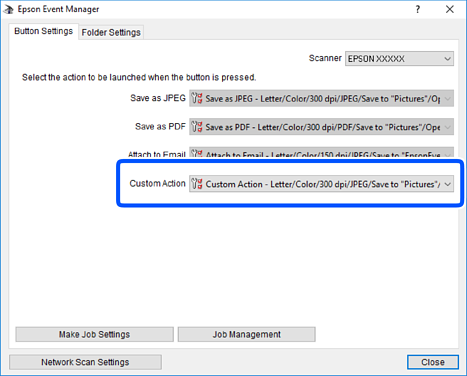
  6. Погрижете се дека е избрано Custom Action на листата Custom Action.
  7. Кликнете на Close за затворање на Epson Event Manager.