
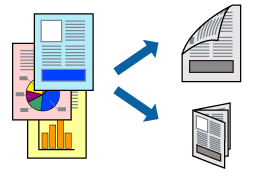
Хэвлэсэн хуудсуудыг дахин шинэчлэн товхимол үүсгэн, хэвлэгдсэн хэсгийг эвхэн хэвлэх боломжтой.
2-талт хэвлэлтэнд тохиромжтой цаасыг ашиглахгүй бол, хэвлэлийн чанар муудаж, цаас гацалт үүсэх боломжтой.
Цаас болон өгөгдлөөс шалтгаалж, бэх цаасны нөгөө тал руу нэвчиж магадгүй.
Хэрэв EPSON Status Monitor 3-г идэвхгүй болгосон бол, принтерийн драйверын цонх руу ороод, Өргөтгөсөн Тохиргоо-г Арчилгаа таб дээр дарж, дараа нь EPSON Status Monitor 3-г идэвхжүүл-г сонго.
Принтерт сүлжээгээр дамжиж ханддаг болон принтерийг хуваан хэрэглэдэг бол хэвлэх боломжгүй болно.
Принтерт цаасыг ачаал.
Хэвлэхийг хүссэн файлаа нээ.
Хэвлэх эсвэл Хэвлэх Тохируулга-г Файл цэснээс сонгоно.
Принтерээ сонгоно.
Принтерийн драйверийн цонх руу хандахын тулд Тохиргоо эсвэл Үзүүлэлт-г сонгоно уу.
2-талт Хэвлэлт-с Үндсэн таб дээрх аргыг сонгоно уу.
Принтерийн драйверын Settings таб дээрээс Товхимол-г сонгоно уу.
OK дарна.
Шаардлагатай бол Үндсэн болон Илүү Сонголтууд таб дээрх бусад зүйлсийг тохируулсны дараа OK-г дарна.
Хэвлэх товчийг дар.
Эхний талыг хэвлэж дууссаны дараа, компьютер дээр дэлгэгддэг цонх гарч ирнэ. Дэлгэц дээрх зааврыг дагана уу.