
Penyelesaian
Matikan peranti yang ingin disambungkan ke rangkaian. Tunggu kira-kira 10 saat, kemudian hidupkan peranti dalam aturan berikut; penghala wayarles, komputer atau peranti pintar dan pencetak. Dekatkan pencetak dan komputer atau peranti pintar ke penghala wayarles untuk mengukuhkan komunikasi gelombang radio, kemudian cuba lakukan tetapan rangkaian semula.
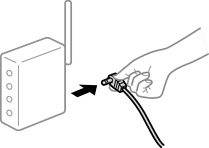
Penyelesaian
Selepas mengalihkan komputer atau peranti pintar lebih dekat ke penghala wayarles, matikan penghala wayarles dan hidupkannya semula.
Penyelesaian
Buat tetapan sambungan semula supaya tetapan ini sepadan dengan penghala wayarles baru.
Penyelesaian
Kebanyakan penghala wayarles mempunyai ciri pemisah privasi yang menyekat komunikasi antara peranti yang tersambung. Jika anda tidak dapat berkomunikasi antara pencetak dan komputer atau peranti pintar walaupun peranti disambungkan ke rangkaian yang sama, nyahdayakan pemisah privasi pada penghala wayarles. Lihat manual yang disertakan dengan penghala wayarles untuk butiran.
Penyelesaian
Jika alamat IP yang ditetapkan untuk pencetak ialah 169.254.XXX.XXX dan topeng subnet ialah 255.255.0.0, alamat IP mungkin tidak ditetapkan dengan betul.
Cetak laporan sambungan rangkaian serta semak alamat IP dan topeng subnet yang diperuntukkan kepada pencetak.
Tetapkan semula tetapan rangkaian untuk pencetak.
Penyelesaian
Cuba akses mana-mana laman web daripada komputer untuk memastikan tetapan rangkaian komputer anda betul. Jika anda tidak dapat mengakses mana-mana laman web, ada masalah pada komputer.
Semak sambungan rangkaian ke komputer. Lihat dokumen yang dibekalkan bersama dengan komputer untuk penerangan lanjut.
Penyelesaian
Apabila anda menyambungkan peranti ke port USB 3.0 pada Mac, gangguan frekuensi radio boleh berlaku. Cuba langkah berikut jika anda tidak boleh menyambung ke LAN wayarles (Wi-Fi) atau jika operasi menjadi tidak stabil.
Letakkan peranti yang disambungkan ke port USB 3.0 jauh dari komputer anda.
Penyelesaian
Apabila anda menyambungkan pencetak melalui Ethernet menggunakan peranti yang menyokong IEEE 802.3az (Ethernet Cekap Tenaga), masalah berikut boleh berlaku bergantung pada hab atau penghala yang anda gunakan.
Sambungan menjadi tidak stabil, pencetak disambungkan dan diputuskan sambungan berkali-kali.
Tidak dapat menyambung ke pencetak.
Kelajuan komunikasi menjadi perlahan.
Ikut langkah di bawah untuk menyahdayakan IEEE 802.3az untuk pencetak dan kemudian sambungkan.
Tanggalkan kabel Ethernet yang disambungkan ke komputer dan pencetak.
Apabila IEEE 802.3az untuk komputer didayakan, nyahdayakannya.
Lihat dokumen yang dibekalkan bersama dengan komputer untuk penerangan lanjut.
Sambungkan terus komputer dan pencetak dengan kabel Ethernet.
Hidupkan pencetak, cetak laporan sambungan rangkaian.
Semak alamat IP pencetak pada laporan sambungan rangkaian.
Pada komputer, akses Web Config.
Lancarkan pelayar Web, kemudian masukkan alamat IP pencetak.
Pilih Advanced Settings daripada senarai di bahagian atas sebelah kanan tetingkap.
Pilih Network Settings > Wired LAN.
Pilih OFF untuk IEEE 802.3az.
Klik Next.
Klik OK.
Tanggalkan kabel Ethernet yang disambungkan ke komputer dan pencetak.
Jika anda menyahdayakan IEEE 802.3az untuk komputer dalam langkah 2, dayakannya.
Sambungkan kabel Ethernet yang anda tanggalkan dalam langkah 1 ke komputer dan pencetak.
Jika masalah masih berlaku, peranti selain daripada pencetak mungkin menjadi penyebab masalah itu.