> Pengimbasan > Imbasan Lanjutan > Membuat Tetapan Tersuai untuk Mengimbas Menggunakan Panel Kawalan

Membuat Tetapan Tersuai untuk Mengimbas Menggunakan Panel Kawalan

Menggunakan Epson Event Manager, anda boleh menetapkan Ke Komputer (Tersuai) untuk mengimbas ke komputer menggunakan panel kawalan.

Lihat bantuan Epson Event Manager untuk butiran.

  1. Mulakan Epson Event Manager.

    • Windows 10/Windows Server 2016
      Klik butang mula dan pilih Epson Software > Event Manager.
    • Windows 8.1/Windows 8/Windows Server 2012 R2/Windows Server 2012
      Masukkan nama aplikasi dalam bahagian carian, dan kemudian pilih ikon yang dipaparkan.
    • Windows 7/Windows Vista/Windows XP/Windows Server 2008 R2/Windows Server 2008/Windows Server 2003 R2/Windows Server 2003
      Klik pada butang mula dan pilih Semua Program atau Program > Epson Software > Event Manager.
    • Mac OS
      Pilih Pergi > Aplikasi > Epson Software > Event Manager.
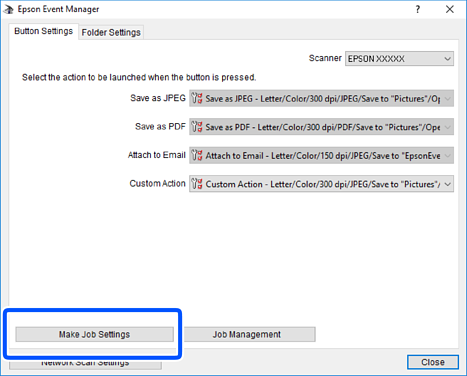
  2. Pastikan pengimbas anda dipilih sebagai Pengimbas pada tab Tetapan Butang pada skrin utama.

  3. Klik Buat Tetapan Kerja.

  4. Buat tetapan imbasan pada skrin Tetapan Kerja.
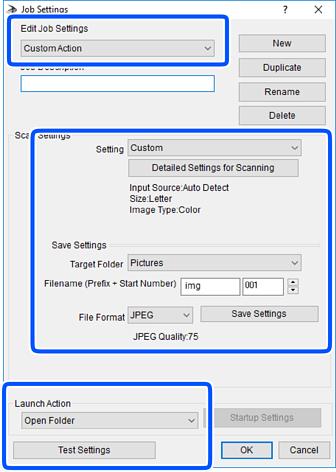
    • Edit Tetapan Kerja: Pilih Tindakan Tersuai.
    • Tetapan: Imbas menggunakan tetapan terbaik untuk jenis dokumen yang dipilih. Klik Tetapan Terperinci untuk Imbasan untuk menetapkan item seperti resolusi atau warna untuk menyimpan imej yang diimbas.
    • Folder Sasaran: Pilih folder simpanan untuk imej yang diimbas.
    • Nama fail (Awalan + Nombor Mula): Ubah tetapan untuk nama fail yang ingin disimpan.
    • Format Fail: Pilih format simpanan.
    • Lancarkan Tindakan: Pilih tindakan semasa mengimbas.
    • Tetapan Ujian: Memulakan imbasan ujian menggunakan tetapan semasa.
  5. Klik OK untuk kembali ke skrin utama.

  6. Pastikan Tindakan Tersuai dipilih pada senarai Tindakan Tersuai.
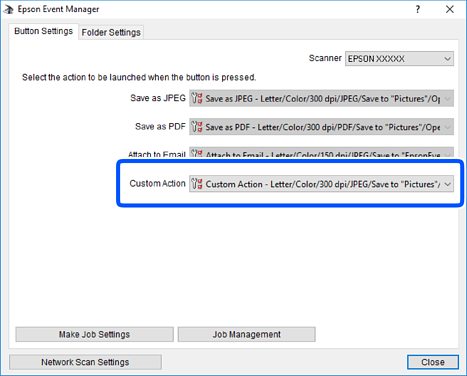
  7. Klik Tutup untuk menutup Epson Event Manager.