> Skanning > Avansert skanning > Lag egendefinerte innstillinger for skanning ved hjelp av kontrollpanelet

Lag egendefinerte innstillinger for skanning ved hjelp av kontrollpanelet

Med Epson Event Manager kan du angi Til datamaskin (tilpasset) for scanning for en datamaskin ved hjelp av kontrollpanelet.

Se i hjelpen for Epson Event Manager for nærmere informasjon.

  1. Start Epson Event Manager.

    • Windows 10/Windows Server 2016
      Klikk startknappen, og velg deretter Epson Software > Event Manager.
    • Windows 8.1/Windows 8/Windows Server 2012 R2/Windows Server 2012
      Angi programvarens navn i søkeboksen og velg deretter det viste ikonet.
    • Windows 7/Windows Vista/Windows XP/Windows Server 2008 R2/Windows Server 2008/Windows Server 2003 R2/Windows Server 2003
      Klikk startknappen, og velg deretter Alle programmer eller Programmer > Epson Software > Event Manager.
    • Mac OS
      Velg > Programmer > Epson Software > Event Manager.
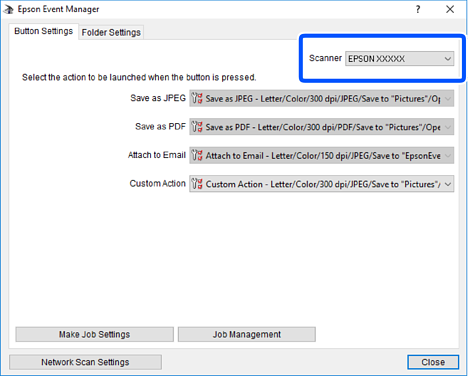
  2. Kontroller at skanneren er valgt som Skanner på fanen Knappinnstillinger på hovedskjermen.
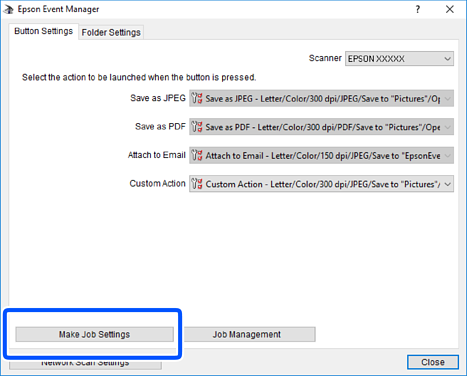
  3. Klikk på Utfør jobbinnstillinger.

  4. Angi skanneinnstillingene på Jobbinnstillinger-skjermbildet.
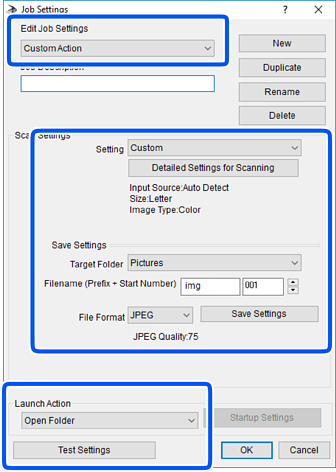
    • Rediger jobbinnstillinger: velg Egendefinert handling.
    • Innstilling: skann bruker de beste innstillingene for den valgte originaltypen. Klikk Detaljerte innstillinger for skanning for å angi elementer som oppløsning eller farge for lagring av det skannede bildet.
    • Målmappe: velg lagre mappe for det skannede bildet.
    • Filnavn (Prefiks + startnummer): endre innstillingene for filnavnet du ønsker å lagre.
    • Filformat: velg lagringsformat.
    • Utfør handling: velg handlingen når du skanner.
    • Testinnstillinger: starter testskanning med gjeldende innstillinger.
  5. Klikk Ok for å gå tilbake til hovedskjermen.

  6. Pass på at Egendefinert handling er valgt på listen Egendefinert handling.
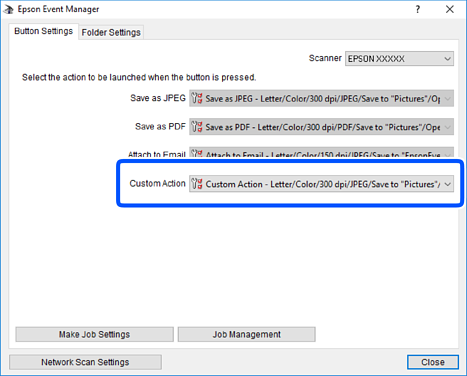
  7. Klikk Lukk for å lukke Epson Event Manager.