
Rozwiązania
Wyłącz urządzenia, które chcesz połączyć z siecią. Poczekaj około 10 sekund, a następnie włącz urządzenia w następującej kolejności: ruter bezprzewodowy, komputer lub urządzenie inteligentne, a następnie drukarka. Przenieś drukarkę i komputer lub urządzenie inteligentne bliżej rutera bezprzewodowego, aby ułatwić komunikację radiową, a następnie ponownie spróbuj skonfigurować ustawienia sieci.
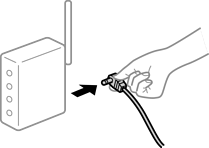
Rozwiązania
Po przeniesieniu komputera lub urządzenia inteligentnego bliżej routera bezprzewodowego wyłącz router bezprzewodowy, a następnie włącz go ponownie.
Rozwiązania
Ponownie skonfiguruj ustawienia połączenia, tak aby pasowały do nowego routera bezprzewodowego.
Rozwiązania
Większość ruterów bezprzewodowych ma funkcję separatora prywatności blokującą komunikację między połączonymi urządzeniami. Jeżeli nie można połączyć drukarki z komputerem lub urządzeniem inteligentnym, nawet gdy znajdują się w tej samej sieci, wyłącz funkcję separatora prywatności na ruterze bezprzewodowym. Zapoznaj się z podręcznikiem dostarczonym wraz z ruterem bezprzewodowym, aby poznać dalsze szczegóły.
Rozwiązania
Jeśli adres IP przydzielony drukarce to 169.254.XXX.XXX, a maska podsieci to 255.255.0.0, oznacza to, że adres IP nie został przydzielony poprawnie.
Wydrukuj raport połączenia sieciowego, a następnie sprawdź adres IP i maskę podsieci przydzielone drukarce.
Zresetuj ustawienia sieciowe drukarki.
Rozwiązania
Spróbuj uzyskać dostęp do innej witryny z komputera, aby upewnić się, że ustawienia sieci komputera są poprawne. Jeśli nie można uzyskać dostępu do żadnej witryny, oznacza to problem z komputerem.
Sprawdź połączenie sieciowe komputera. Należy zapoznać się z dokumentacją dostarczoną wraz z komputerem, aby poznać dalsze informacje.
Rozwiązania
Po podłączeniu urządzenia do portu USB 3.0 komputera Mac mogą wystąpić zakłócenia częstotliwości radiowej. Jeżeli nie można połączyć się z siecią bezprzewodową (Wi-Fi) lub sieć będzie działać niestabilnie, wypróbuj następujące rozwiązania.
Umieść urządzenie podłączone do portu USB 3.0 dalej od komputera.
Rozwiązania
W przypadku podłączenia drukarki przez Ethernet z użyciem urządzeń obsługujących IEEE 802.3az (Ethernet energooszczędny), mogą pojawić się dalej wymienione problemy, zależnie od stosowanego koncentratora lub routera.
Połączenie robi się niestabilne, a drukarka wielokrotnie łączy się i rozłącza.
Nie można połączyć się z drukarką.
Prędkość komunikacji spowalnia.
Wykonaj poniższe czynności, aby wyłączyć IEEE 802.3az na drukarce, a następnie przeprowadź połączenie.
Wyciągnij kabel Ethernet podłączony do komputera i drukarki.
Wyłącz IEEE 802.3az, jeśli jest włączony na komputerze.
Należy zapoznać się z dokumentacją dostarczoną wraz z komputerem, aby poznać dalsze informacje.
Połącz komputer z drukarką bezpośrednio kablem Ethernet.
Wydrukuj na drukarce raport połączenia sieciowego.
Sprawdź na nim adres IP drukarki.
W komputerze wejdź w Web Config.
Uruchom przeglądarkę internetową, a następnie wprowadź adres IP drukarki.
Z listy w prawym górnym rogu okna wybierz pozycję Ustawienia zaawansowane.
Wybierz pozycje Ustawienia sieci > Sieć przewodowa LAN.
Wybierz opcję Wył. w polu IEEE 802.3az.
Kliknij przycisk Dalej.
Kliknij przycisk OK.
Wyciągnij kabel Ethernet podłączony do komputera i drukarki.
Jeśli w kroku 2 wyłączono IEEE 802.3az dla komputera, włącz go.
Podłącz do komputera i drukarki kable Ethernet wyjęte w punkcie 1.
Jeśli problem będzie występował nadal, może mieć swoją przyczynę w urządzeniach innych niż drukarka.