
Aby móc używać tej funkcji, zainstaluj następujące aplikacje na komputerze.
Epson Event Manager
Epson Scan 2
Więcej informacji o sprawdzaniu zainstalowanych aplikacji można znaleźć poniżej.
Windows 10: kliknij przycisk Start, a następnie wybierz pozycje System Windows — Panel sterowania — Programy — Programy i funkcje.
Windows 8.1/Windows 8: wybierz pozycje Pulpit — Ustawienia — Panel sterowania — Programy — Programy i funkcje.
Windows 7: kliknij przycisk Start, a następnie wybierz pozycje Panel sterowania — Programy — Programy i funkcje.
Mac OS: wybierz pozycje Idź > Aplikacje > Epson Software.
Umieść oryginały.
Na panelu sterowania wybierz pozycję Skanuj.
Użyj przycisków 


 do wyboru elementu, a następnie wciśnij przycisk OK.
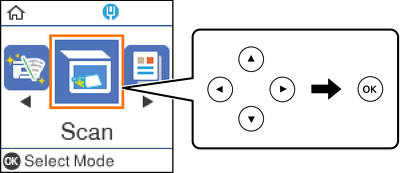
Wybierz sposób zapisu skanowanych obrazów na komputerze z poniższych menu, a następnie naciśnij przycisk OK.
Wybierz komputer, na którym chcesz zapisać zeskanowane obrazy.
Jeśli drukarka jest połączona z siecią, można wybrać komputer, na którym zeskanowany obraz ma być zapisany. Na panelu sterowania drukarki można wyświetlić do 20 komputerów. Po ustawieniu Nazwa skanowania przez sieć (alfanumerycznie) w Epson Event Manager nazwa ta zostanie wyświetlona w panelu sterowania.
Naciśnij przycisk  .
.