
Soluções
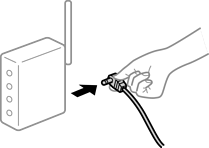
Desligue os dispositivos que pretende ligar à rede. Aguardar cerca de 10 segundos e a seguir, ligar os dispositivos pela seguinte ordem: router sem fios, computador ou dispositivo inteligente e a seguir a impressora. Mover a impressora e o computador ou dispositivo inteligente para uma posição mais próxima ao router sem fios para facilitar a comunicação da onda de rádio e a seguir, tentar configurar a rede novamente.
Soluções
Após aproximar o computador ou dispositivo inteligente do router sem fios, desligue o router sem fios, e a seguir ligue novamente.
Soluções
Realize novamente as configurações de ligação para corresponderem ao novo router sem fios.
Soluções
A maior parte dos routers sem fios têm uma funcionalidade de separador de privacidade que bloqueia a comunicação entre dispositivos ligados. Se não estabelecer a ligação entre a impressora e o computador ou dispositivo inteligente, mesmo se estiverem ligados na mesma rede, desative o separador privacidade no router sem fios. Consulte o manual fornecido com o router sem fios para obter mais informações.
Soluções
Se o endereço IP atribuído à impressora for 169.254.XXX.XXX e a máscara de sub-rede for 255.255.0.0, o endereço IP poderá não estar corretamente atribuído.
Imprima o relatório de ligação à rede, e a seguir verifique o endereço IP e a máscara sub-rede atribuída à impressora.
Reponha as definições de rede da impressora.
Soluções
Tente aceder a um sítio Web a partir do seu computador para se certificar de que as definições de rede do seu computador estão corretas. Se não conseguir aceder a nenhum sítio Web, existe um problema com o computador.
Verifique a ligação de rede do computador. Para obter mais detalhes, consulte a documentação fornecida com o computador.
Soluções
Ao ligar a impressora por Ethernet usando dispositivos compatíveis com IEEE 802.3az (Ethernet de Eficiência Energética), podem verificar-se os seguintes problemas de acordo com o concentrador ou router que está a utilizar.
A ligação torna-se instável, a impressora liga e desliga uma e outra vez.
Não é possível ligar à impressora.
A velocidade de comunicação torna-se lenta.
Siga os passos abaixo para desativar IEEE 802.3az para a impressora e a seguir ligue.
Retire o cabo Ethernet ligado ao computador e à impressora.
Quando IEEE 802.3az para o computador estiver ativado, desative-o.
Para obter mais detalhes, consulte a documentação fornecida com o computador.
Ligue o computador e a impressora diretamente com um cabo Ethernet.
Na impressora, imprima um relatório da ligação de rede.
Verifique o endereço IP da impressora no relatório de ligação de rede.
No computador, aceda a Web Config.
Inicie o browser da Web e a seguir introduza o endereço IP da impressora.
Selecione Definições avançadas na lista no canto superior direito da janela.
Selecione Definições de rede > LAN com fios.
Selecione DES para IEEE 802.3az.
Clique em Seguinte.
Clique em OK.
Retire o cabo Ethernet ligado ao computador e à impressora.
Se tiver desativado o IEEE 802.3az para o computador no passo 2, ative-o.
Ligue os cabos Ethernet que removeu no passo 1 ao computador e à impressora.
Se o problema persistir, o problema pode ser causado por outros dispositivos que não a impressora.