

Operațiunile și ecranele pot să difere în funcție de aplicație. Consultați secțiunea de ajutor a aplicației pentru detalii.
Încărcați hârtie în imprimantă.
Deschideți fișierul pe care doriți să-l tipăriți.
Selectați Tipărire din meniul Fișier sau o altă comandă pentru a accesa caseta de dialog pentru tipărire.
Dacă este cazul, faceți clic pe Afișare detalii sau  pentru a extinde fereastra de tipărire.
Selectați imprimanta.
Selectați Setări tipărire din meniul contextual.
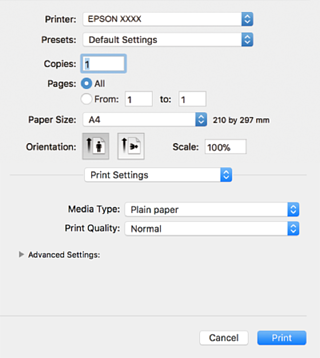
Dacă meniul Setări tipărire nu este afișat în macOS High Sierra, macOS Sierra, OS X El Capitan, OS X Yosemite, OS X Mavericks, OS X Mountain Lion, driverul imprimantei Epson nu a fost instalat corect. Activați-l din următorul meniu. macOS Mojave nu poate accesa Setări tipărire în aplicațiile realizate de Apple, precum TextEdit.
Selectați Preferințe sistem din meniul Apple > Imprimante și scanere (sau Tipărire și scanare, Tipărire și fax), eliminați imprimanta și apoi adăugați-o din nou. Pentru a adăuga imprimanta urmați instrucțiunile de mai jos.
Modificați setările după cum este necesar.
Consultați opțiunile de meniu ale driverului de imprimantă pentru detalii.
Faceți clic pe Tipărire.
Dacă doriți să anulați tipărirea, pe computerul dvs. faceți clic pe pictograma imprimantei din Andocare. Selectaţi sarcina pe care doriţi să o anulaţi, apoi efectuaţi una dintre următoarele operaţii. Nu puteţi anula o sarcină de tipărire de la computer, odată ce aceasta a fost complet trimisă către imprimantă. În acest caz, anulaţi operaţia de tipărire de la panoul de control de pe imprimantă.
OS X Mountain Lion sau superior
Faceţi clic pe  de lângă contorul de progres.
Mac OS X v10.6.8–v10.7.x
Faceţi clic pe Ştergere.