
Загрузите простую бумагу формата A4 в принтер.
Выберите Обслуживан. на начальном экране.
OK
Выберите Проверка дюз.
Следуйте инструкциям на экране, чтобы распечатать шаблон проверки дюз.
Просмотрите шаблон печати, чтобы проверить, не засорены ли дюзы печатающей головки.
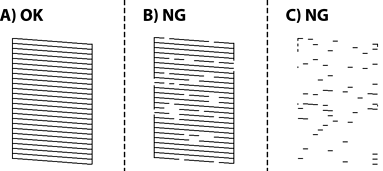
Если вы проверили дюзы и прочистили головку 3 раза, но качество печати не улучшилось, следует подождать не менее 6 часов, ничего не печатая, а затем еще раз проверить дюзы и прочистить головку, если это необходимо. Рекомендуем выключить принтер, нажав кнопку  . Если качество печати остается неудовлетворительным, запустите Механическая чистка.