> Сканирование > Расширенные функции сканирования > Установка пользовательских настроек для сканирования с помощью панели управления

Установка пользовательских настроек для сканирования с помощью панели управления

С помощью Epson Event Manager вы можете задать параметр Скан. на комп. (Пользовательск.) для сканирования на компьютер с помощью панели управления.

Подробности см. в справке Epson Event Manager.

  1. Запустите Epson Event Manager.

    • Windows 10/Windows Server 2016
      Нажмите кнопку «Пуск» и выберите Epson Software > Event Manager.
    • Windows 8.1/Windows 8/Windows Server 2012 R2/Windows Server 2012
      С помощью кнопки «Поиск» введите название приложения, затем нажмите появившийся значок.
    • Windows 7/Windows Vista/Windows XP/Windows Server 2008 R2/Windows Server 2008/Windows Server 2003 R2/Windows Server 2003
      Нажмите кнопку «Пуск», выберите Все программы или Программы > Epson Software > Event Manager.
    • Mac OS
      Нажмите Перейти > Приложения > Epson Software > Event Manager.
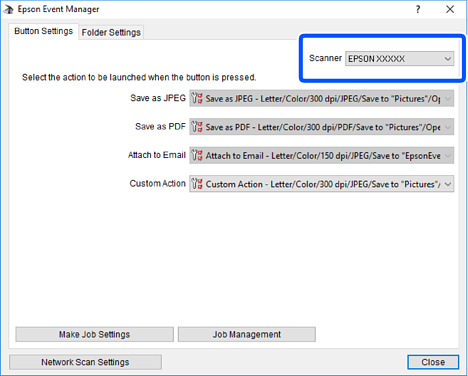
  2. Убедитесь, что ваш сканер выбран как Сканер на вкладке Свойства кнопки главного экрана.
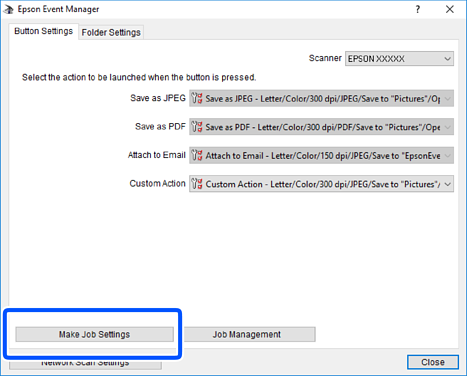
  3. Нажмите Задать рабочие настройки.

  4. Задайте настройки сканирования на экране Рабочие настройки.
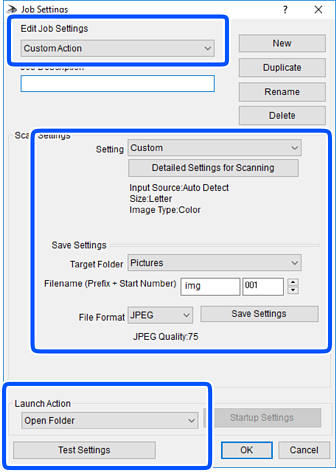
    • Редактировать рабочие настройки: выберите Специальное действие.
    • Настройка: сканировать с использованием оптимальных настроек для выбранного типа оригинала. Щелкните Дополнительные настройки сканирования, чтобы задать такие параметры, как разрешение или режим цветности, для сохранения отсканированного изображения.
    • Целевая папка: выберите папку для сохранения отсканированного изображения.
    • Имя файла (префикс + стартовый номер): измените настройки имени сохраняемого файла.
    • Формат файла: выберите формат сохранения.
    • Запустить операцию: выберите действие, выполняемое при сканировании.
    • Настройки тестирования: запуск тестового сканирования с использованием текущих настроек.
  5. Нажмите кнопку OK, чтобы вернуться на главный экран.

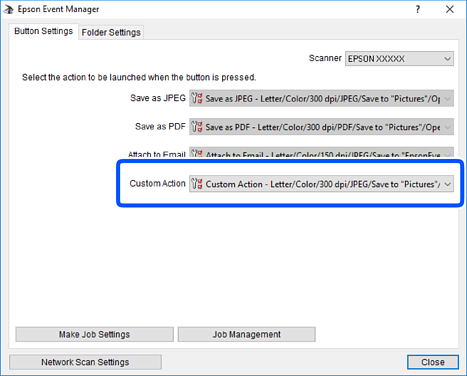
  6. Убедитесь, что в списке Специальное действие выбрано значение Специальное действие.
  7. Щелкните Закрыть, чтобы закрыть Epson Event Manager.