> 扫描 > 高级扫描 > 使用操作面板对扫描进行自定义设置

使用操作面板对扫描进行自定义设置

使用 Epson Event Manager,可以设置至计算机(自定义),以通过操作面板扫描至计算机。

有关详细信息,请参见 Epson Event Manager 帮助。

  1. 启动 Epson Event Manager

    • Windows 10/Windows Server 2016
      单击“开始”按钮,然后选择 Epson Software > Event Manager
    • Windows 8.1/Windows 8/Windows Server 2012 R2/Windows Server 2012
      在搜索超级按钮中输入应用程序名称,然后选择显示的图标。
    • Windows 7/Windows Vista/Windows XP/Windows Server 2008 R2/Windows Server 2008/Windows Server 2003 R2/Windows Server 2003
      单击“开始”按钮,然后选择所有程序程序 > Epson Software > Event Manager
    • Mac OS
      选择前往 > 应用程序 > Epson Software > Event Manager
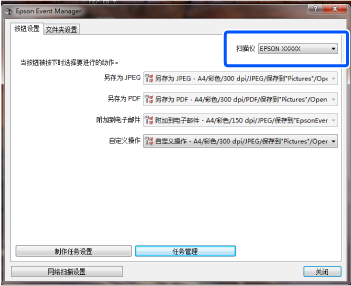
  2. 确保在主界面的按钮设置标签上从扫描仪下拉列表中选择您的扫描仪。

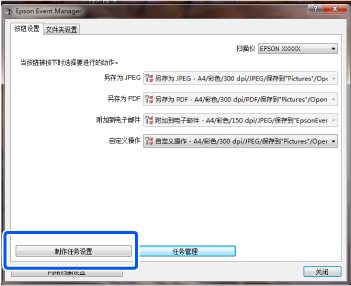
  3. 单击制作任务设置

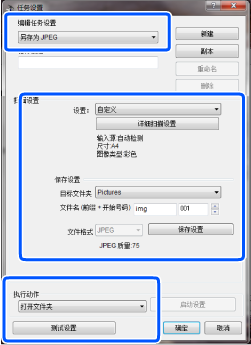
  4. 任务设置屏幕上进行扫描设置。

    • 编辑任务设置:选择自定义操作
    • 设置:使用最适合所选原稿类型的设置进行扫描。单击详细扫描设置可设置诸如用于保存扫描的图像的分辨率或颜色等项目。
    • 目标文件夹:选择扫描的图像的保存文件夹。
    • 文件名(前缀 + 起始编号):更改要保存的文件名的设置。
    • 文件格式:选择保存格式。
    • 执行动作:选择进行扫描时执行的操作。
    • 测试设置:使用当前设置开始测试扫描。
  5. 单击确定以返回到主界面。

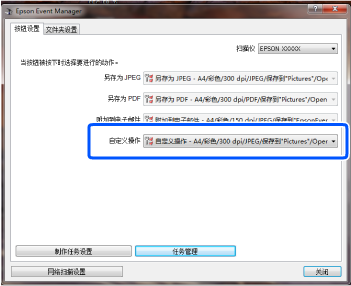
  6. 确保在自定义操作列表中选择自定义操作

  7. 单击关闭以关闭 Epson Event Manager