
Če želite uporabiti to funkcijo, preverite, ali imate v računalniku nameščene naslednje aplikacije.
Epson Event Manager
Epson Scan 2
Izvedite naslednja opravila, s katerimi preverite nameščene aplikacije.
Windows 10: kliknite gumb »Start« in izberite Sistemska orodja — Nadzorna plošča — Programi — Programi in funkcije.
Windows 8.1/Windows 8: izberite Namizje — Nastavitve — Nadzorna plošča — Programi — Programi in funkcije.
Windows 7: kliknite gumb »Start« in izberite Nadzorna plošča — Programi — Programi in funkcije.
Mac OS: izberite Pojdi > Aplikacije > Epson Software.
Vstavite izvirnike.
Vstavljanje izvirnikov na stekleno ploščo optičnega bralnika
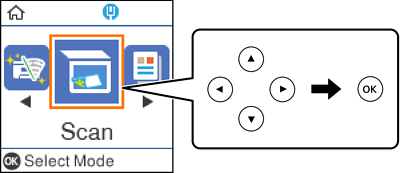
Na nadzorni plošči izberite Optično preberi.
Element izberite z gumbi 


 , nato pa pritisnite gumb OK.
V spodnjih menijih izberite način shranjevanja optično prebranih slik v računalnik in nato pritisnite gumb OK.
Izberite računalnik, v katerega želite shraniti optično prebrane slike.
Če ima tiskalnik vzpostavljeno povezavo z omrežjem, lahko izberete računalnik, v katerega želite shraniti optično prebrano sliko. Na nadzorni plošči tiskalnika lahko prikažete največ 20 računalnikov. Če nastavite Network Scan Name (Alphanumeric) v programu Epson Event Manager, se prikaže na nadzorni plošči.
Pritisnite gumb  .
.