
Da biste koristili ovu funkciju, proverite da li su sledeće aplikacije instalirane na vaš računar.
Epson Event Manager
Epson Scan 2
Pogledajte sledeće da biste proverili instalirane aplikacije.
Windows 10: kliknite na dugme za početak a zatim izaberite Windows sistem — Kontrolna tabla — Programi — Programi i funkcije.
Windows 8.1/Windows 8: izaberite Radna površina — Podešavanje — Kontrolna tabla — Programi — Programi i funkcije.
Windows 7: kliknite na dugme za početak a zatim izaberite Kontrolna tabla — Programi — Programi i funkcije
Mac OS: izaberite Kreni > Aplikacije > Epson Software.
Postavite originale.
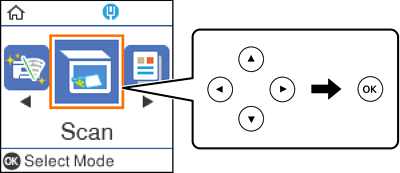
Izaberite Skeniraj na kontrolnoj tabli.
Da biste izabrali stavku, koristite dugmad 


 , a zatim pritisnite dugme OK.
Izaberite način čuvanja skenirane slike na računar iz sledećih menija, a zatim pritisnite dugme OK.
Izaberite računar na kome želite da sačuvate skenirane slike.
Kada je štampač povezan na mrežu, možete da izaberete računar na kom želite da sačuvate skeniranu sliku. Možete prikazati do 20 računara na kontrolnoj tabli štampača. Ako u programu Epson Event Manager podesite Network Scan Name (Alphanumeric), on se prikazuje na kontrolnoj tabli.
Pritisnite dugme  .
.