

Дії та вигляд екрана можуть відрізнятися, залежно від програми. Докладнішу інформацію див. в електронній довідці програми.
Завантажте папір у принтер.
Відкрийте файл, який потрібно надрукувати.
Виберіть пункт Друк у меню Файл чи іншу команду, щоб відкрити діалогове вікно друку.
Щоб розширити вікно друку, натисніть Показати деталі або  .
.
Виберіть свій принтер.
У спливаючому меню виберіть Настройки друку.
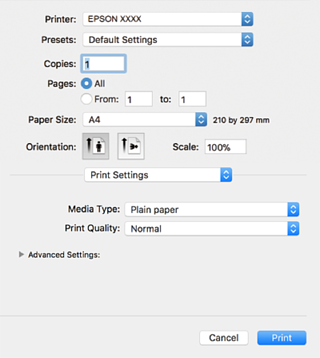
Якщо не відображається меню Настройки друку на macOS High Sierra, macOS Sierra, OS X El Capitan, OS X Yosemite, OS X Mavericks, OS X Mountain Lion, це означає, що драйвер принтера Epson встановлено неправильно. Увімкніть його з наведеного нижче меню. macOS Mojave не вдається отримати доступ до Настройки друку у програмах, створених компанією Apple, як-от TextEdit.
Виберіть пункт Системні параметри у меню Apple > Принтери та сканери (або Друк і сканування, Друк і факс), видаліть принтер і знову додайте його. Щоб додати принтер, див. інструкції нижче.
Змініть налаштування відповідно до потреби.
Для детальнішої інформації див. опції меню для драйвера принтера.
Клацніть Друк.
Якщо друк потрібно скасувати, клацніть на комп’ютері піктограму принтера в Пристикувати. Виберіть завдання, яке потрібно скасувати, і виконайте одну із зазначених нижче дій. Однак не можна скасувати завдання друку з комп’ютера після того, як його було повністю надіслано на принтер. У такому разі завдання на друк можна скасувати на панелі керування принтера.
OS X Mountain Lion або новішої версії
Клацніть  поряд із індикатором перебігу.
Mac OS X v10.6.8–v10.7.x
Натисніть Видалити.