
Спосіб усунення
Вимкніть пристрої, які потрібно підключити до мережі. Зачекайте 10 секунд, а тоді увімкніть пристрої у такій послідовності: бездротовий маршрутизатор, комп’ютер або смарт-пристрій, а тоді принтер. Перемістіть принтер та комп’ютер або смарт-пристрій ближче до бездротового маршрутизатора, щоб полегшити радіокомунікацію, а тоді спробуйте ще раз внести мережеві налаштування.
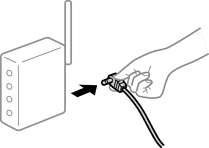
Спосіб усунення
Перемістивши комп’ютер або смарт-пристрій ближче до безпровідного маршрутизатора, вимкніть безпровідний маршрутизатор, після чого знову ввімкніть його.
Спосіб усунення
Виконайте налаштування підключення знову, щоб вони відповідали новому безпровідному маршрутизатору.
Спосіб усунення
Більшість бездротових маршрутизаторів мають функцію розмежування даних, яка блокує з’єднання між підключеними пристроями. Якщо не вдається встановити з’єднання між принтером і комп’ютером або смарт-пристроєм, навіть якщо вони підключені до однієї мережі, вимкніть на бездротовому маршрутизаторі функцію розмежування даних. Для отримання детальнішої інформації див. посібник, який постачається разом із бездротовим маршрутизатором.
Спосіб усунення
Якщо IP-адреса, призначена принтеру, — 169.254.XXX.XXX, а маска підмережі — 255.255.0.0, можливо IP-адресу призначено неправильно.
Надрукуйте звіт підключення до мережі, після чого перевірте IP-адресу та маску підмережі, призначені принтеру.
Скиньте налаштування мережі для принтера.
Спосіб усунення
Спробуйте відкрити будь-який веб-сайт зі смарт-пристрою, щоб упевнитися, що налаштування мережі на смарт-пристрої правильні. Якщо жоден веб-сайт відкрити не вдається, проблема може бути на смарт-пристрої.
Перевірте мережеве з’єднання комп’ютера. Щоб отримати докладнішу інформацію, див. документацію, що постачалася з вашим смарт-пристроєм.