
> Сканування > Розширене сканування > Виконання спеціальних налаштувань сканування на панелі керування

Виконання спеціальних налаштувань сканування на панелі керування

За допомогою Epson Event Manager, можна виконати У комп'ютер (користувацький) для сканування на комп’ютер із панелі керування.

Докладнішу інформацію див. у довідці Epson Event Manager.

  1. Запустіть Epson Event Manager.

    • Windows 10/Windows Server 2016
      Натисніть кнопку «Пуск», а тоді виберіть Epson Software > Event Manager.
    • Windows 8.1/Windows 8/Windows Server 2012 R2/Windows Server 2012
      Введіть назву програми у пошуковому елементі та виберіть відображену піктограму.
    • Windows 7/Windows Vista/Windows XP/Windows Server 2008 R2/Windows Server 2008/Windows Server 2003 R2/Windows Server 2003
      Натисніть кнопку «Пуск», після чого виберіть Усі програми або Програми > Epson Software > Event Manager.
    • Mac OS
      Виберіть Перейти > Програми > Epson Software > Event Manager.
  2. Переконайтеся, що ваш сканер вибрано як Сканер на вкладці Налаштування кнопок головного екрану.
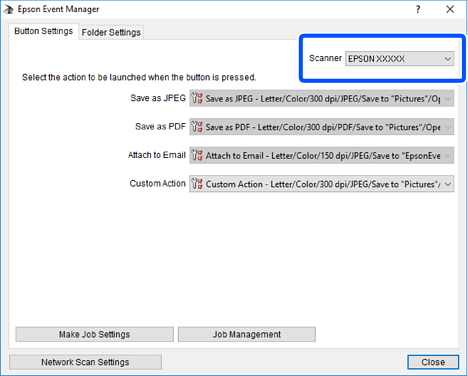
  3. Клацніть Налаштування параметрів завдання.

  4. Виконайте налаштування сканування на екрані Параметри завдання.

    • Редагувати параметри завдання: виберіть Додаткова дія.
    • Параметр: скануйте з найкращими налаштуваннями для вибраного оригіналу. Клацніть Детальні параметри для сканування, щоб вибрати значення елементів, як-от, роздільну здатність або колір для збереження сканованого зображення.
    • Цільова папка: виберіть папку для збереження сканованого зображення.
    • Ім'я файлу (префікс + початковий номер): змініть налаштування імені файлу, який потрібного зберегти.
    • Формат файлу: виберіть формат збереження.
    • Запустити операцію: виберіть дію під час сканування.
    • Перевірка параметрів: запуск пробного сканування з поточними налаштуваннями.
  5. Клацніть кнопку OK, щоб повернутися на екран.

  6. Переконайтеся, що пункт Додаткова дія вибрано у списку Додаткова дія.

  7. Клацніть Закрити, щоб Epson Event Manager.