
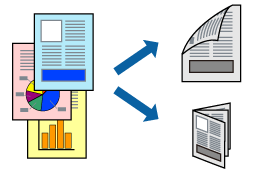
Shuningdek, siz sahifalarini qayta buyurish va chop qilinganlarni buklash orqali yaratish mumkin bo‘lgan bukletni chop qilishingiz ham mumkin.
Agar siz 2 tomonlama chop qilishga mos bo‘lmagan qog‘ozdan foyadlansangiz, chop qilish sifati pasayishi va qog‘ozning tiqilib qolishi yuz berishi mumkin.
Qog‘oz va ma’lumotlarga bog‘liq ravishda siyoh qog‘ozning boshqa tomonidan oqib ketishi mumkin.
Agar EPSON Status Monitor 3 o‘chirilgan bo‘lsa, printer drayveri oynasiga kiring, Kengaytirilgan sozlamalar panelida Texnik xizmat -ni cherting va keyin EPSON Status Monitor 3 ni yoqish-ni tanlang.
Biroq, printerga tarmoqdan kirilganda yoki printerdan ulashib foydalanilganda bu chop qilishdan foydalanib bo‘lmasligi mumkin.
Printerga qog‘oz soling.
O‘zingiz chop qilmoqchi bo‘lgan faylni oching.
Fayl menyusidan Chop qilish yoki Chop qilishni o‘rnatish-ni tanlang.
Printerni tanlang.
Printer drayveri oynasiga kirish uchun Afzalliklar yoki Xususiyatlar-ni tanlang.
Asosiy panelida 2 tomonlama chop qilish usulini tanlang.
Printer drayveridagi Settings panelida Broshyura-ni tanlang.
OK tugmasini cherting.
Zarur hollarda Asosiy va Ko‘proq tanlamalar panellaridagi boshqa parametrlarni o‘rnating va keyin OK-ni cherting.
Chop qilish-ni cherting.
Birinchi tomonni chop qilish yakunlanganda kompyuterda suzuvchi oyna namoyish qilinadi. Ekrandagi ko‘rsatmalarni bajaring.