
За да използвате тази функция, се уверете, че сте инсталирали следните приложения на Вашия компютър.
Epson Event Manager
Epson Scan 2
Вижте следното за проверка на инсталираните приложения.
Windows 10: щракнете върху бутона за стартиране и изберете Система Windows — Контролен панел — Програми — Програми и функции.
Windows 8.1/Windows 8: изберете Работен плот — Настройки — Контролен панел — Програми — Програми и функции.
Windows 7: щракнете върху бутона за стартиране и изберете Контролен панел — Програми — Програми и функции
Mac OS: изберете Отиди > Приложения > Epson Software.
Поставете оригиналите.
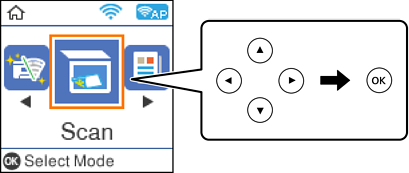
Изберете Сканиране на контролния панел.
За да изберете елемент, използвайте бутоните 


 , след което натиснете бутона OK.
Изберете как да записвате сканираното изображение на компютър от следните менюта, след което натиснете бутона OK.
Изберете компютъра, в който искате да запаметите сканираните изображения.
Когато принтерът е свързан към мрежа, можете да избирате компютъра, на който желаете да запаметите сканираното изображение. Можете да покажете до 20 компютъра на контролния панел на принтера. Ако зададете Network Scan Name (Alphanumeric) в Epson Event Manager, той се показва в контролния панел.
Натиснете бутона  .
.