> Escaneig > Escaneig avançat > Personalitzar la configuració d'escaneig mitjançant el tauler de control

Personalitzar la configuració d'escaneig mitjançant el tauler de control

Utilitzant Epson Event Manager, podeu ajustar To Computer (Custom) per l'escaneig a un ordinador des del tauler de control.

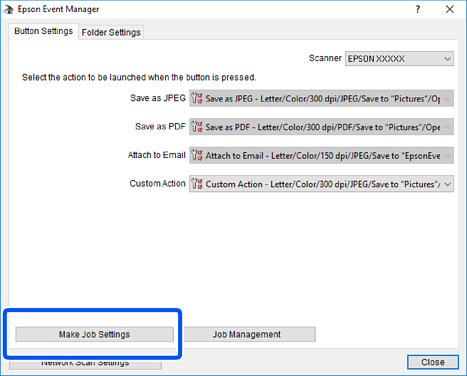
Consulteu l'ajuda de l'Epson Event Manager per obtenir més informació.

  1. Inicieu l'Epson Event Manager.

    • Windows 10/Windows Server 2016
      Feu clic al botó Inicia i, tot seguit, seleccioneu Epson Software > Event Manager.
    • Windows 8.1/Windows 8/Windows Server 2012 R2/Windows Server 2012
      Escriviu el nom de l'aplicació al botó d'accés Cerca i seleccioneu la icona mostrada.
    • Windows 7/Windows Vista/Windows XP/Windows Server 2008 R2/Windows Server 2008/Windows Server 2003 R2/Windows Server 2003
      Feu clic al botó Inici i, a continuació, seleccioneu Tots els programes o Programes > Epson Software > Event Manager.
    • Mac OS
      Seleccioneu Anar > Aplicacions > Epson Software > Event Manager.
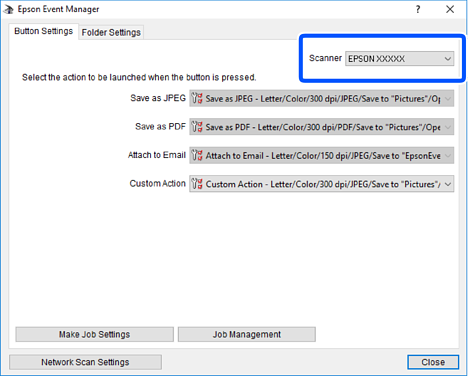
  2. Comproveu que el vostre escàner està seleccionat com a Scanner a la pestanya Button Settings de la pantalla principal.
  3. Feu clic a Make Job Settings.

  4. Establiu la configuració d'escaneig a la pantalla Job Settings.
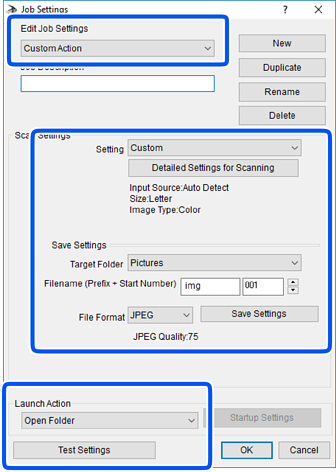
    • Edit Job Settings: seleccioneu Custom Action.
    • Setting: escanegeu utilitzant la millor configuració per al tipus d'original seleccionat. Feu clic a Detailed Settings for Scanning per seleccionar elements com ara la resolució o el color per desar la imatge escanejada.
    • Target Folder: seleccioneu la carpeta d'emmagatzematge per a la imatge escanejada.
    • Filename (Prefix + Start Number): canvieu la configuració per al nom del fitxer que voleu desar.
    • File Format: seleccioneu el format per desar.
    • Launch Action: seleccioneu l'acció en escanejar.
    • Test Settings: inicia l'escaneig de prova utilitzant la configuració actual.
  5. Feu clic a OK per tornar a la pantalla principal.

  6. Assegureu-vos de seleccionar Custom Action a la llista Custom Action.
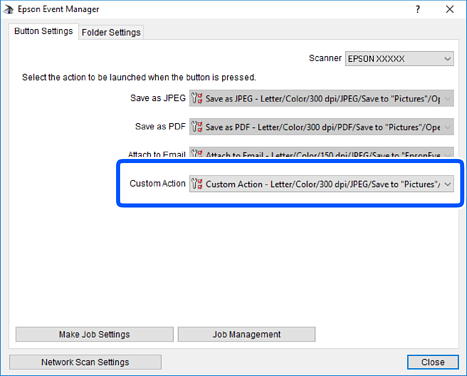
  7. Feu clic a Close per tancar Epson Event Manager.