
Tato metoda umožňuje připojení tiskárny přímo k zařízením iPhone, iPad nebo iPod touch bez použití bezdrátového směrovače. K připojení pomocí této metody je třeba splnit následující podmínky. Pokud vaše prostředí tyto podmínky nesplňuje, můžete se připojit s použitím volby Ostatní zařízení OS. Podrobnosti o připojení naleznete v části „Související informace“ níže.
iOS 11 nebo novější
Použití standardní aplikace kamery ke skenování QR kódu
Epson iPrint verze 7.0 nebo novější
Epson iPrint se používá k tisku z chytrého zařízení. Nainstalujte aplikaci Epson iPrint do chytrého zařízení předem.
Pouze potřebujete provést tato nastavení pro tiskárnu a chytré zařízení, které chcete připojit zároveň. Pokud nedeaktivujete Wi-Fi Direct nebo neobnovíte nastavení sítě na výchozí hodnoty, nemusíte tato nastavení provádět znovu.
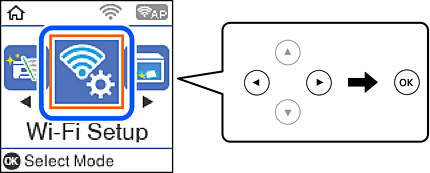
Vyberte položku Nast. Wi-Fi na domovské obrazovce.
Pro výběr položky použijte tlačítka 


 a potom stiskněte tlačítko OK.
Vyberte možnost Wi-Fi Direct.
Zkontrolujte zprávu a stisknutím tlačítka OK pokračujte v akci.
Zkontrolujte zprávu a stisknutím tlačítka OK pokračujte v akci.
Vyberte možnost iOS.
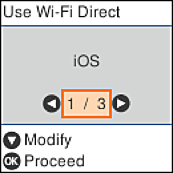
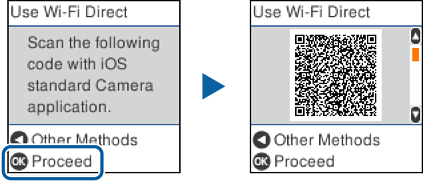
Zkontrolujte zprávu a stisknutím tlačítka OK pokračujte v akci.
QR kód je zobrazený na ovládacím panelu tiskárny.
Na svém zařízení iPhone, iPad nebo iPod touch spusťte standardní aplikaci fotoaparátu a pak oskenujte QR kód zobrazený na ovládacím panelu tiskárny v režimu FOTO.
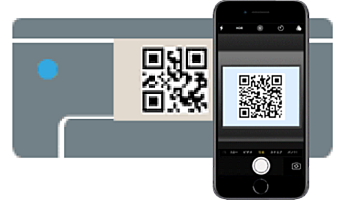
Použijte aplikaci kamery pro iOS 11 nebo novější. Nemůžete se připojit k tiskárně s použitím aplikace kamery pro iOS 10 nebo starší. Také se nemůžete připojit s použitím aplikace ke skenování QR kódů. Pokud se připojení nezdařilo, stiskněte tlačítko . Podrobnosti o připojení naleznete v části „Související informace“ níže.
Klepněte na upozornění zobrazené na displeji zařízení iPhone, iPad nebo iPod touch.
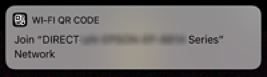
Klepněte na možnost Spojit.
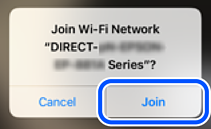
Na ovládacím panelu tiskárny stiskněte tlačítko OK.
Na svém zařízení iPhone, iPad nebo iPod touch spusťte tiskovou aplikaci Epson.
Příklady tiskových aplikací Epson
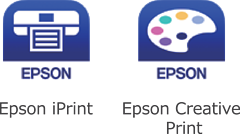
Na obrazovce tiskové aplikace Epson klepněte na položku Printer is not selected.
Vyberte tiskárnu, ke které se chcete připojit.
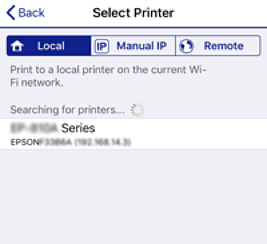
Volbu tiskárny proveďte podle informací zobrazených na ovládacím panelu.
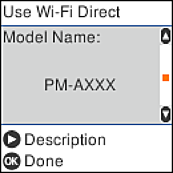
Na ovládacím panelu tiskárny stiskněte tlačítko OK.
Pro chytrá zařízení, která byla k tiskárně připojena dříve, zvolte název sítě (SSID) na Wi-Fi obrazovce chytrého zařízení, aby došlo k opětovnému připojení.