
Pokud chcete tuto funkci použít, zkontrolujte, zda jsou v počítači nainstalovány následující aplikace.
Epson Event Manager
Epson Scan 2
Přečtěte si následující informace pro kontrolu nainstalovaných aplikací.
Windows 10: klikněte na tlačítko Start a potom vyberte položku Systém Windows — Ovládací panel — Programy — Programy a funkce.
Windows 8.1/Windows 8: vyberte položku Plocha — Nastavení — Ovládací panel — Programy — Programy a funkce.
Windows 7: klikněte na tlačítko Start a potom vyberte položku Ovládací panel — Programy — Programy a funkce.
Mac OS: zvolte položku Přejít > Aplikace > Epson Software.
Umístěte předlohy.
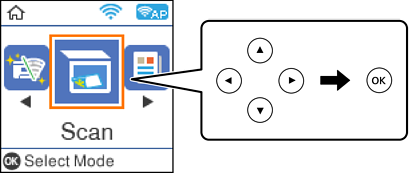
Na ovládacím panelu vyberte Skenování.
Pro výběr položky použijte tlačítka 


 a potom stiskněte tlačítko OK.
V následujících nabídkách vyberte způsob ukládání naskenovaného snímku do počítače a poté stiskněte tlačítko OK.
Vyberte počítač, do kterého chcete uložit naskenované obrázky.
Když je tiskárna připojena k síti, můžete vybrat počítač, do něhož chcete naskenovaný obraz uložit. Na ovládacím panelu tiskárny můžete zobrazit až 20 počítačů. Pokud jste nastavili Název síťového skenování (alfanumerický) v aplikaci Epson Event Manager, zobrazí se na ovládacím panelu.
Stiskněte tlačítko  .
.