
También puede imprimir un folleto creado reordenando las páginas y plegando la impresión.
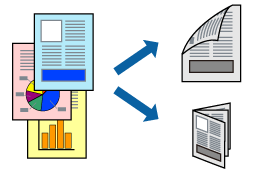
Si no utiliza papel adecuado para la impresión por las 2 caras, la calidad de la impresión puede decaer y se pueden producir atascos de papel.
Según el papel y los datos, puede que la tinta traspase el papel y se vea por la otra cara.
Si EPSON Status Monitor 3 está deshabilitado, acceda a la ventana del controlador de la impresora, haga clic en Más ajustes en la pestaña Utilidades y, a continuación, seleccione Activar EPSON Status Monitor 3.
Sin embargo, puede no estar disponible si se accede a la impresora a través de una red, o si la impresora es de uso compartido.
Cargue papel en la impresora.
Abra el archivo que desee imprimir.
Seleccione Imprimir o Configurar impresora en el menú Archivo.
Seleccione la impresora.
Seleccione Preferencias o Propiedades para acceder a la ventana del controlador de la impresora.
Seleccione el método de Impresión a 2 caras en la pestaña Principal.
En la pestaña Ajustes del controlador de impresora, seleccione Folleto.
Haga clic en OK.
Establezca el resto de los elementos en las fichas Principal y Más Opciones según sea preciso, y haga clic en Aceptar.
Haga clic en Imprimir.
Cuando ha terminado de imprimirse la primera cara, aparece una ventana emergente en el ordenador. Siga las instrucciones que aparezcan en la pantalla.