
Бұл мүмкіндікті пайдалану үшін компьютерге келесі қолданбалар орнатылғанын тексеріңіз.
Epson Event Manager
Epson Scan 2
Орнатылған қолданбаларды тексеру үшін келесі бөлімді қараңыз.
Windows 10: бастау түймесін басыңыз, содан соң Windows жүйесі — Басқару тақтасы — Бағдарламалар — Бағдарламалар мен мүмкіндіктер бөлімін таңдаңыз.
Windows 8.1/Windows 8: Жұмыс үстелі — Параметрлер — Басқару тақтасы — Бағдарламалар — Бағдарламалар мен мүмкіндіктер бөлімін таңдаңыз.
Windows 7: бастау түймесін басыңыз, содан соң Басқару тақтасы — Бағдарламалар — Бағдарламалар мен мүмкіндіктер бөлімін таңдаңыз
Mac OS: Өту > Қолданбалар > Epson Software тармағын таңдаңыз.
Түпнұсқаларды қойыңыз.
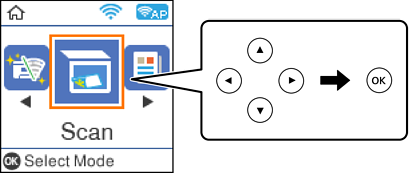
Басқару тақтасындағы Сканерлеу параметрін таңдаңыз.
Элементті таңдау үшін 


 түймелерін пайдаланыңыз, бұдан кейін OK түймесін басыңыз.
Келесі мәзірден сканерленген кескінді компьютерге сақтау әдісін таңдап, OK түймесін басыңыз.
Сканерленген кескіндерді сақтайтын компьютерді таңдаңыз.
Принтер желіге қосылған болса, сканерленген суретті сақтау қажет компьютерді таңдауға болады. Принтердің басқару тақтасында 20 компьютерге дейін көрсетуге болады. Егер Network Scan Name (Alphanumeric) параметрін Epson Event Manager қолданбасында орнатылса, ол басқару тақтасында көрсетіледі.
 түймесін басыңыз.