
Сондай-ақ беттердің ретін қайта жасау және басып шығаруды бүктеу арқылы жасалатын кітапша басып шығаруға болады.
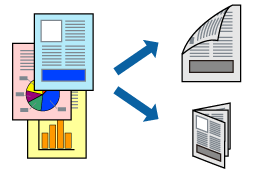
2 жақты басып шығару үшін жарамды қағазды пайдаланбасаңыз, басып шығару сапасы төмендеуі және қағаз кептелістері орын алуы мүмкін.
Қағазға және деректерге байланысты қағаздың екінші жағынан сия ағуы мүмкін.
Егер EPSON Status Monitor 3 ажыратылса, принтер драйвері терезесіне қатынасу үшін, Кеңейтілген параметрлер қойындысындағы Қызмет көрсету түймесін басыңыз да, EPSON Status Monitor 3 қосу таңдаңыз.
Дегенмен басып шығару принтерге желі арқылы қатынасқанда немесе ортақ принтер ретінде пайдаланған кезде қолжетімді болмауы мүмкін.
Қағазды принтерге салыңыз.
Басып шығарғыңыз келген файлды ашыңыз.
Файл мәзірінен Басып шығару немесе Басып шығаруды реттеу пәрменін таңдаңыз.
Принтеріңізді таңдаңыз.
Принтердің драйвер терезесіне кіру үшін Параметрлер немесе Сипаттар опциясын таңдаңыз.
Басты қойындысындағы Екі жақты басып шығару опциясынан таңдаңыз.
Принтер драйверіндегі Settings қойындысынан Кітапша таңдаңыз.
OK түймесін басыңыз.
Басты және Қосымша опциялар қойындыларындағы басқа элементтерді орнатыңыз да, OK түймесін басыңыз.
Басып шығару түймесін басыңыз.
Бірінші жақ басып шығарылғанда компьютерде қалқымалы терезе көрсетіледі. Экрандағы нұсқауларды орындаңыз.