
Šo metodi var izmantot, lai tieši savienotu printeri ar iPhone, iPad vai iPod touch, neizmantojot bezvadu maršrutētāju. Lai izveidotu savienojumu ar šo metodi, nepieciešami sekojošie nosacījumi. Ja jūsu vide neatbilst šiem nosacījumiem, savienojumu varat izveidot, atlasot Citas operētājsist. ierīces. Papildinformāciju par savienojuma izveidi skatiet tālāk saistītās informācijas sadaļā.
iOS versija 11 vai jaunāka
Lietojiet standarta kameras lietojumprogrammu, lai noskenētu QR kodu
Epson iPrint versija 7.0 vai jaunāka
Epson iPrint tiek lietots, lai drukātu no viedierīces. Instalējiet Epson iPrint viedierīcē priekšlaicīgi.
Iestatījumi printerim un viedierīcei, kuru vēlaties savienot, ir jāiestata tikai vienreiz. Ja vien jūs neatspējojat Wi-Fi Direct vai neatjaunojat tīkla iestatījumus uz noklusējuma vērtībām, šie iestatījumi nav jāveic atkārtoti.
Sākuma ekrānā izvēlieties Wi-Fi iestatīšana.
Lai izvēlētos vienumu, izmantojiet pogas  ,
,  ,
,  vai
vai  un tad nospiediet pogu OK.
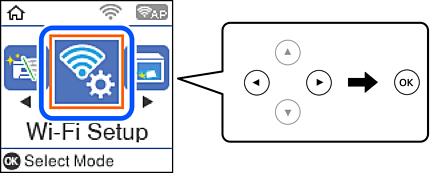
Atlasiet Wi-Fi Direct.
Pārbaudiet ziņojumu un pēc tam nospiediet pogu OK, lai turpinātu.
Pārbaudiet ziņojumu un pēc tam nospiediet pogu OK, lai turpinātu.
Atlasiet iOS.
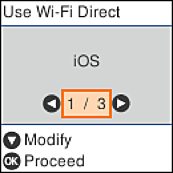
Pārbaudiet ziņojumu un pēc tam nospiediet pogu OK, lai turpinātu.
QR kods ir attēlots printera vadības panelī.
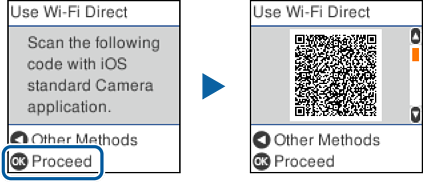
Savā iPhone, iPad vai iPod touch palaidiet standarta kameras lietojumprogrammu un noskenējiet printera vadības panelī parādīto QR kodu režīmā Fotoattēls.
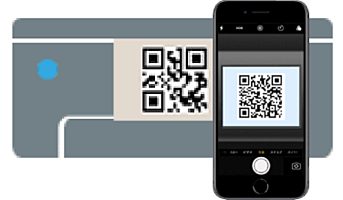
Lietojiet kameras lietojumprogrammu, kas paredzēta iOS versijai 11 vai jaunākai. Lietojot kameras lietojumprogrammu, kas paredzēta iOS versijai 10 vai agrākai, nav iespējams izveidot savienojumu ar printeri. Arī lietojot lietojumprogrammu, kas īpaši paredzēta QR kodu skenēšanai, nav iespējams izveidot savienojumu ar printeri. Ja savienojumu neizdodas izveidot, nospiediet pogu . Papildinformāciju par savienojuma izveidi skatiet tālāk saistītās informācijas sadaļā.
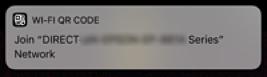
Pieskarieties iPhone, iPad vai iPod touch displejā parādītajam paziņojumam.
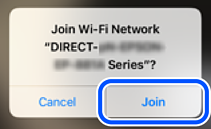
Pieskarieties Pievienoties.
Printera vadības panelī nospiediet pogu OK.
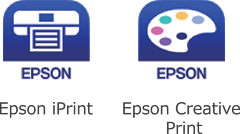
Ierīcē iPhone, iPad vai iPod touch palaidiet Epson drukāšanas lietojumprogrammu.
Epson drukāšanas lietojumprogrammu piemēri
Epson drukāšanas lietojumprogrammas ekrānā pieskarieties Printer is not selected.
Izvēlieties printeri, ar kuru vēlaties izveidot savienojumu.
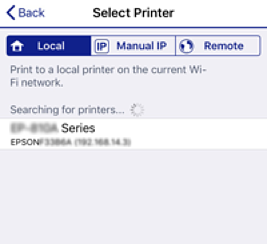
Skatiet informāciju, kas parādīta printera vadības panelī, lai atlasītu printeri.
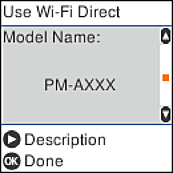
Printera vadības panelī nospiediet pogu OK.
Viedierīcēm, kas iepriekš ir bijušas savienotas ar printeri, viedierīces Wi-Fi ekrānā atlasiet tīkla nosaukumu (SSID), lai atkārtoti izveidotu savienojumu.