
Lai varētu izmantot šo funkciju, pārliecinieties, ka jūsu datorā ir instalētas šādas lietojumprogrammas.
Epson Event Manager
Epson Scan 2
Skatiet zemāk norādīto informāciju par instalētajām lietojumprogrammām.
Windows 10: noklikšķiniet uz pogas Sākums un tad atlasiet Sistēma Windows — Vadības panelis — Programmas — Programmas un līdzekļi.
Windows 8.1/Windows 8: atlasiet Darbvirsma — Iestatījumi — Vadības panelis — Programmas — Programmas un līdzekļi.
Windows 7: noklikšķiniet uz pogas Sākums, pēc tam atlasiet Vadības panelis — Programmas — Programmas un līdzekļi.
Mac OS: atlasiet Aiziet! > Lietojumprogrammas > Epson Software.
Novietojiet oriģinālus.
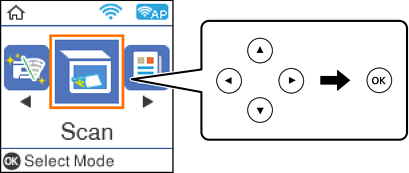
Vadības panelī atlasiet Skenēt.
Lai izvēlētos vienumu, izmantojiet pogas  ,
,  ,
,  vai
vai  un tad nospiediet pogu OK.
Zemāk norādītajās izvēlnēs atlasiet, kā saglabāt skenēto attēlu datorā, un nospiediet pogu OK.
Atlasiet datoru, kurā vēlaties saglabāt skenētos attēlus.
Ja printeris ir savienots ar tīklu, varat izvēlēties datoru, kurā saglabāt noskenēto attēlu. Printera vadības panelī ir iespējams parādīt līdz 20 datoriem. Ja sadaļā Network Scan Name (Alphanumeric) iestatāt Epson Event Manager, tas tiek rādīts vadības panelī.
Nospiediet pogu  .
.