
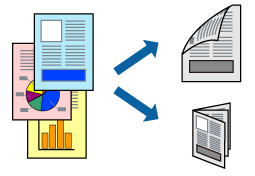
Varat drukāt arī bukletu, ko var izveidot, mainot lappušu secību un salokot izdruku.
Ja izmantojat papīru, kas ir piemērots divpusējai drukāšanai, drukas kvalitāte var pasliktināties, un papīrs var iestrēgt.
Atkarībā no papīra un datiem, tinte var izspiesties caur otru papīra pusi.
Ja programma EPSON Status Monitor 3 ir atspējota, atveriet printera draivera logu, cilnē Apkope noklikšķiniet uz Paplašināti iestatījumi, un tad atlasiet Iespējot EPSON Status Monitor 3.
Tomēr tā var nebūt pieejama, ja pieeja printerim tiek veikta caur tīklu vai tas tiek lietots kā koplietošanas printeris.
Ievietojiet papīru printerī.
Atveriet failu, kuru vēlaties drukāt.
Izvēlieties Drukāt vai Drukāšanas uzstādīšana no Fails izvēlnē.
Izvēlieties printeri.
Izvēlieties Preferences vai Rekvizīti, lai piekļūtu printera draivera logam.
Cilnē Galvenie atlasiet metodi 2-pusēja drukāšana.
Printera draivera cilnē Iestatījumi atlasiet Buklets.
Noklikšķiniet uz OK.
Pēc nepieciešamības iestatiet pārējos vienumus cilnē Galvenie un Papildu opcijas un pēc tam noklikšķiniet uz Labi.
Noklikšķiniet uz Drukāt.
Kad pirmās puses drukāšana ir pabeigta, datorā tiek parādīts uznirstošais logs. Izpildiet ekrānā redzamos norādījumus.