
Untuk menggunakan ciri ini, pastikan aplikasi berikut dipasang pada komputer anda.
Epson Event Manager
Epson Scan 2
Lihat yang berikut untuk menyemak aplikasi yang dipasang.
Windows 10: klik butang mula, kemudian pilih Sistem Windows — Panel Kawalan — Program — Program dan Ciri.
Windows 8.1/Windows 8: pilih Desktop — Tetapan — Panel Kawalan — Program — Program dan Ciri.
Windows 7: klik butang mula dan pilih Panel Kawalan — Program — Program dan Ciri
Mac OS: pilih Pergi > Aplikasi > Epson Software.
Letakkan dokumen asal.
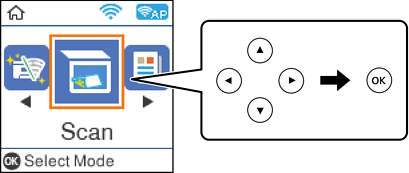
Pilih Imbas pada panel kawalan.
Untuk memilih item, gunakan butang 


 dan kemudian, tekan butang OK.
Pilih cara untuk menyimpan imej yang diimbas kepada komputer daripada menu berikut, kemudian tekan butang OK.
Pilih komputer untuk menyimpan imej yang diimbas.
Apabila pencetak disambungkan ke rangkaian, anda boleh memilih komputer tempat anda ingin menyimpan imej yang diimbas. Anda boleh memaparkan sehingga 20 komputer pada panel kawalan pencetak. Jika anda menetapkan Nama Imbasan Rangkaian (Abjad angka) dalam Epson Event Manager, dipaparkan pada panel kawalan.
Tekan butang  .
.