
Pentru a folosi această funcție, asigurați-vă că următoarele aplicații sunt instalate pe computerul dumneavoastră.
Epson Event Manager
Epson Scan 2
Consultați următoarele pentru a verifica aplicațiile instalate.
Windows 10: faceți clic pe butonul start și apoi selectați Sistem Windows — Panou de comandă — Programe — Programe și caracteristici.
Windows 8.1/Windows 8: selectați Desktop — Setări — Panou de comandă — Programe — Programe și caracteristici.
Windows 7: faceți clic pe butonul Start și selectați Panou de control — Programe — Programe și Funcții.
Mac OS: selectați Start > Aplicații > Epson Software.
Așezați originalele.
Selectați Scanare pe panoul de comandă.
OK
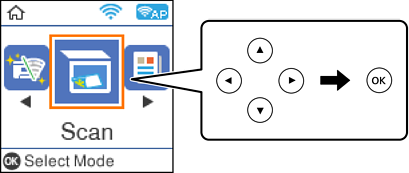
Selectați modul în care doriți să salvați imaginea scanată într-un computer din următoarele meniuri, apoi apăsați butonul OK.
Selectaţi computerul pe care doriți să salvați imaginile scanate.
Când imprimanta este conectată la o rețea, puteți selecta computerul pe care doriți să salvați imaginea scanată. Puteți afișa până la 20 de computere în panoul de comandă al imprimantei. Dacă setați Denumire scaner în reţea (alfanumerică) în Epson Event Manager acesta va fi afișat pe panoul de comandă.
Apăsați butonul  .
.