
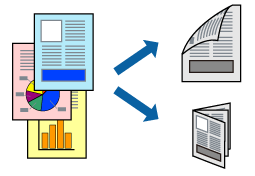
Puteți, de asemenea, tipări o broșură poate fi creată prin reordonarea paginilor și plierea exemplarelor tipărite.
Dacă nu utilizați hârtie adecvată pentru tipărirea față-verso, calitatea tipăririi se poate reduce și hârtia se poate bloca.
În funcție de hârtia folosită și de datele tipărite, cerneala poate trece pe cealaltă parte a hârtiei.
Dacă EPSON Status Monitor 3 este dezactivat, deschideți fereastra driverului imprimantei, faceți clic pe Setări extinse din fila Întreţinere și apoi selectați Activare EPSON Status Monitor 3.
Totuși, este posibil ca această funcție să nu fie disponibilă dacă imprimanta este accesată prin rețea sau dacă este utilizată ca imprimantă partajată.
Încărcați hârtie în imprimantă.
Deschideți fișierul pe care doriți să-l tipăriți.
Selectați Tipărire sau Configurare tipărire din meniul Fișier.
Selectați imprimanta.
Selectați Preferințe sau Proprietăți pentru a accesa fereastra driver-ului imprimantei.
Selectați metoda Tipărire duplex din fila Principal.
În fila Parametrii a driverului imprimantei, selectați Broşură.
Executați clic pe OK.
Setați celelalte elemente din filele Principal și Mai multe opţiuni în funcție de caz și faceți clic pe OK.
Faceți clic pe Tipărire.
Când tipărirea pe faţa hârtiei s-a terminat, pe ecranul calculatorului este afişată o fereastră contextuală (pop-up). Urmați instrucțiunile afișate pe ecran.