
Прежде чем использовать эту функцию, убедитесь, что на компьютере установлены следующие приложения.
Epson Event Manager
Epson Scan 2
Инструкции по проверке наличия установленных приложений см. ниже.
Windows 10: нажмите кнопку «Пуск», затем выберите Система Windows > Панель управления > Программы > Программы и компоненты.
Windows 8.1/Windows 8: выберите Рабочий стол > Параметры > Панель управления > Программы > Программы и компоненты.
Windows 7: нажмите кнопку «Пуск» и выберите Панель управления > Программы > Программы и компоненты.
Mac OS: выберите Перейти > Приложения > Epson Software.
Разместите оригиналы.
На панели управления выберите Скан..
OK
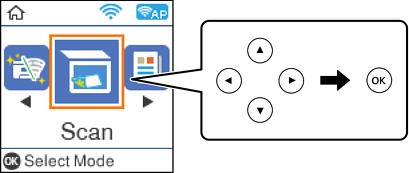
Выберите способ сохранения сканированного изображения на компьютер и нажмите OK.
Выберите компьютер для сохранения отсканированных изображений.
Когда принтер подключен к сети, можно выбрать компьютер, на который требуется сохранить отсканированные изображения. На панели управления принтера может быть отображено до 20 компьютеров. Если задать значение Имя сканирования сети (буквенно-числовое) в Epson Event Manager, оно отображается на панели управления.
Нажмите кнопку  .
.